
Wordで申請書を配布すると、氏名や日付だけを書いてほしいのに、見出しや説明文、表の幅まで変えられてしまうことがあります。入力箇所を分かりやすくしても、通常の文書のままでは編集範囲を限定できません。
そこで今回は、Wordのコンテンツコントロールと編集の制限を組み合わせ、入力欄だけ操作できる「備品購入申請書」を作ります。テキスト入力、ドロップダウン、日付選択、チェックボックスを一つの文書へ配置する流れです。
作成にはデスクトップ版Wordを使用します。Webアンケートのような自動集計機能ではなく、Wordファイルのレイアウトを保ったまま記入してもらいたい場合に向く方法です。
- 「開発」タブを表示する
- 備品購入申請書へ4種類の入力欄を配置する
- 入力欄以外を編集できないように保護する
.docxと.dotxの使い分けを確認する
Wordの入力フォームはコンテンツコントロールで作成する
Wordには、文書内へ入力用の部品を配置する「コンテンツコントロール」があります。「開発」タブから、文字入力欄、選択肢、日付、チェックボックスなどを追加できます。
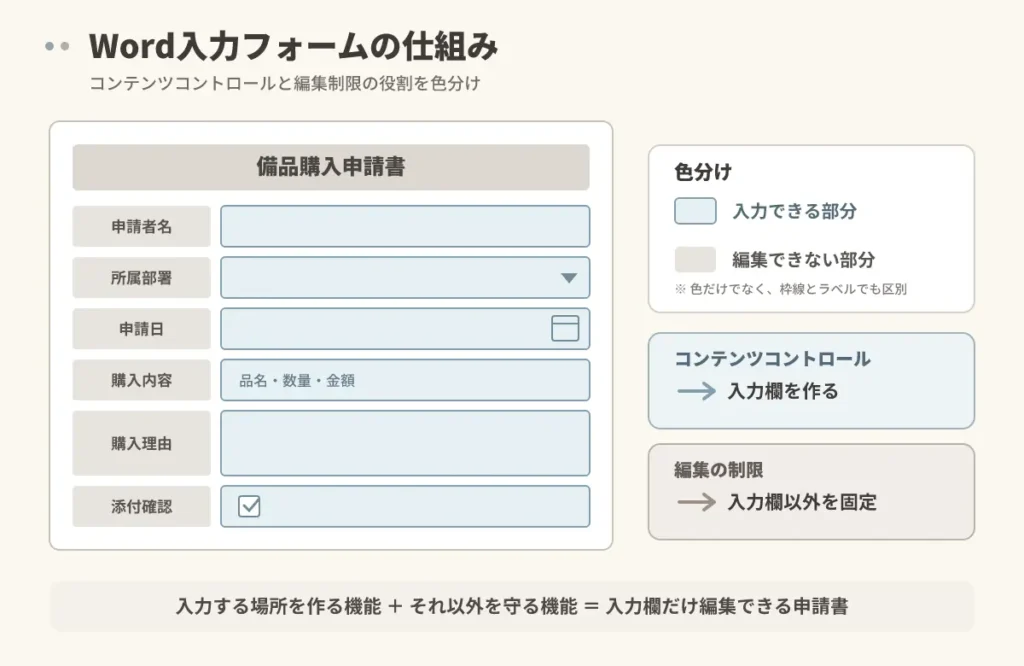
ただし、コンテンツコントロールを置くだけでは、周囲の文章や表も通常どおり編集できます。入力欄だけを操作できるようにするには、「編集の制限」も設定します。
| 機能 | 役割 |
|---|---|
| コンテンツコントロール | 文字、選択肢、日付などの入力欄を作る |
| 編集の制限 | 入力欄以外の文章やレイアウトを保護する |
| Wordテンプレート | ひな形から毎回新しい文書を作る |
Wordで入力欄だけ編集できる申請書を作るには、「開発」タブでコンテンツコントロールを配置し、「編集の制限」でフォームへの入力だけを許可します。作成作業はデスクトップ版Wordで行います。
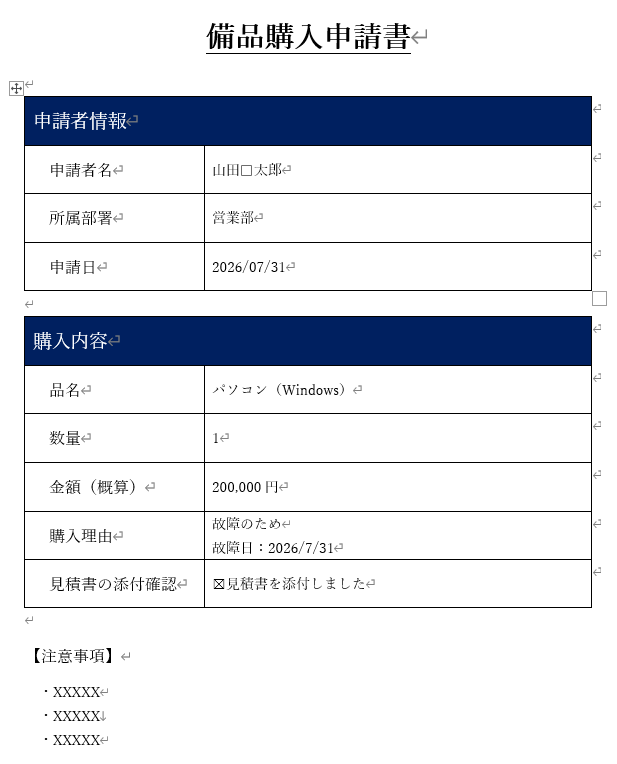
今回作成する備品購入申請書
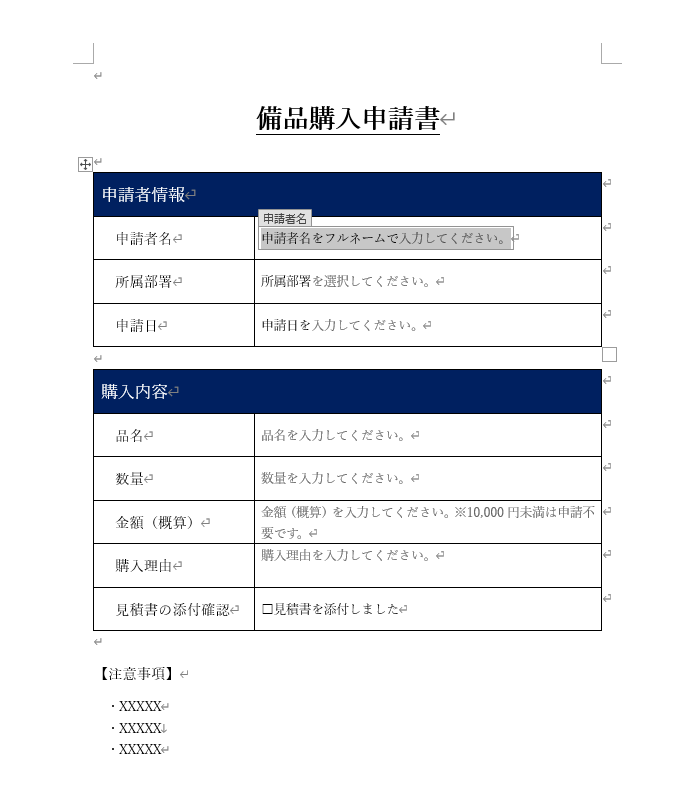
今回は、次の入力項目を持つシンプルな備品購入申請書を作ります。先に完成形を決めておくと、どこへ何のコントロールを置くか迷いにくくなります。
| 申請項目 | 使用するコントロール | 入力内容 |
|---|---|---|
| 申請者名 | プレーンテキスト | 氏名を入力 |
| 所属部署 | ドロップダウンリスト | 総務部・営業部・開発部から選択 |
| 申請日 | 日付選択 | カレンダーから選択 |
| 品名 | プレーンテキスト | 品名を入力 |
| 数量 | プレーンテキスト | 数量を入力 |
| 金額(概算) | プレーンテキスト | 金額(概算)を入力 |
| 購入理由 | リッチテキスト | 複数行で入力 |
| 見積書の添付確認 | チェックボックス | 添付済みの場合にチェック |
完成イメージ
入力フォームを作る前の準備
この記事の操作環境
この記事は、2026年7月31日時点のMicrosoft公式情報を基準に作成しています。実画面で確認した環境は以下の通りです。
| OS | Windows 11 Home |
|---|---|
| Word | Microsoft Office Home and Business 2021 |
| 保存形式 | .docx/.dotx |
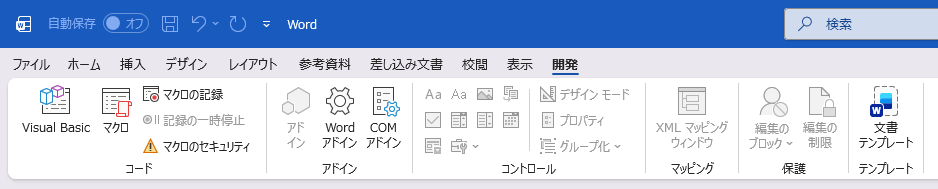
1.「開発」タブを表示する
コンテンツコントロールを使うには、初期状態で非表示になっている「開発」タブを表示します。
- Wordで「ファイル」をクリックします。
- 「オプション」を開きます。
- 「リボンのユーザー設定」を選択します。
- 右側の「メイン タブ」で「開発」にチェックを入れ、「OK」をクリックします。
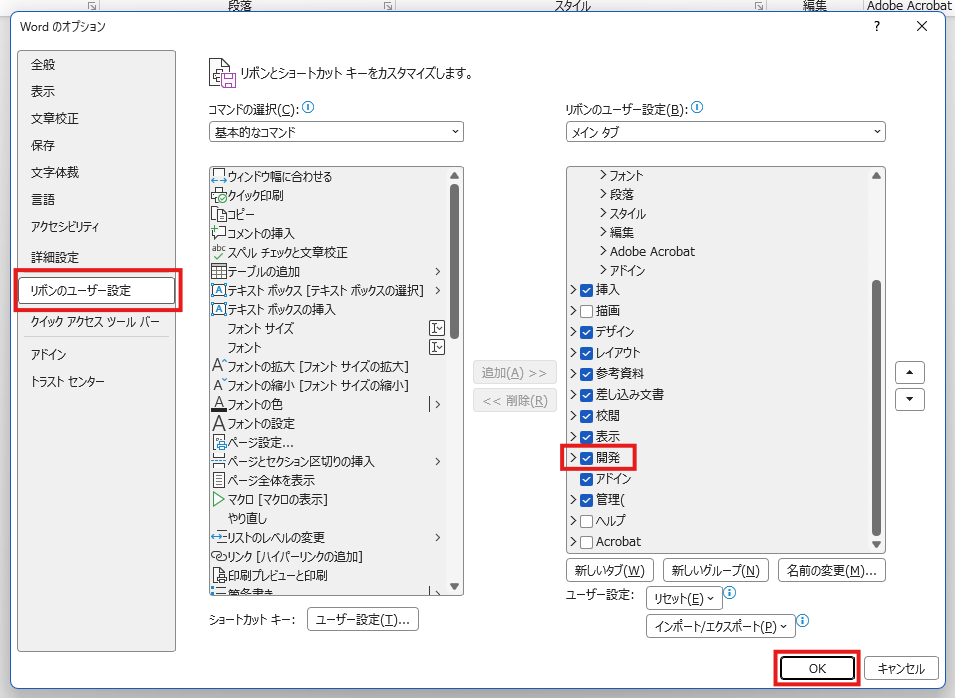
リボンに「開発」タブが追加され、その中に「コントロール」グループが表示されれば準備完了です。
2.申請書のひな形を表で作る
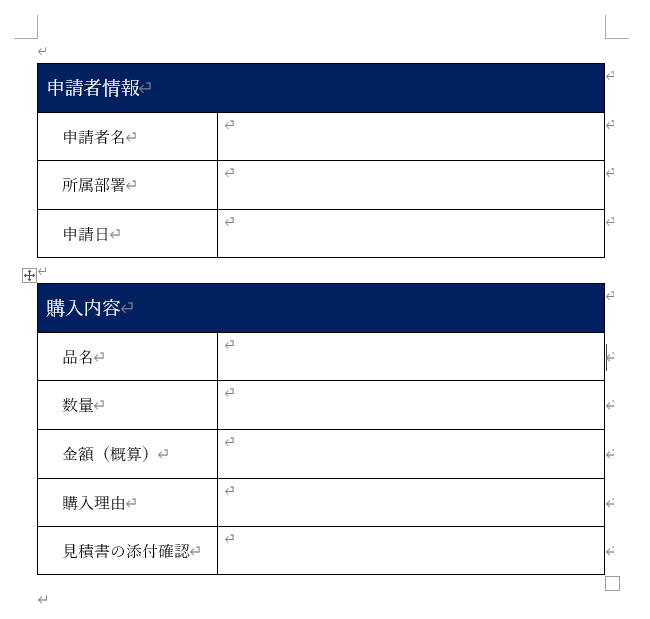
申請書の項目名と入力欄は、スペースやタブではなく表を使って配置します。文字数が変わっても位置がずれにくく、列幅や罫線もまとめて調整できるためです。
今回は2列の表を上下に2つ作り、それぞれの先頭行を結合して見出しを付けます。各表では左列へ「申請者名」「所属部署」「申請日」「品名」「数量」「金額(概算)」「購入理由」「見積書の添付確認」を入力します。右列は、次の手順でコンテンツコントロールを置くため空けておきます。
Wordに入力欄を作成する
1.申請者名のテキスト入力欄を作る
申請者名の右側のセルをクリックし、「開発」タブの「プレーン テキスト コンテンツ コントロール」を選択します。
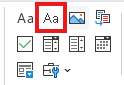
プレーンテキストは、氏名や社員番号のように書式を付けず、短い文字だけを入力してもらう項目に向いています。
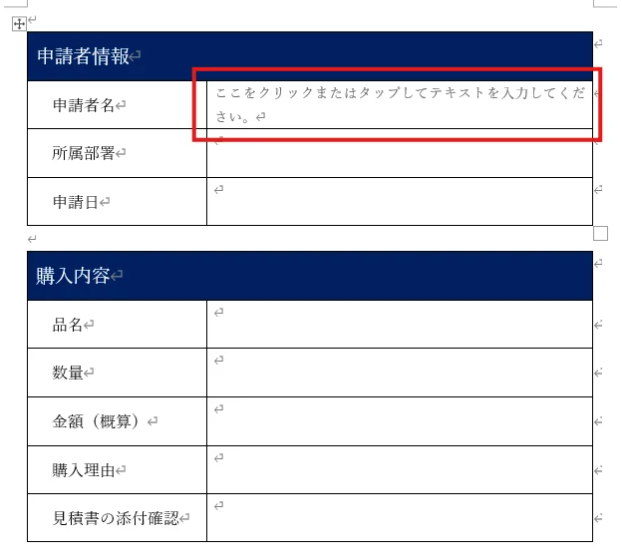
※「品名」「数量」「金額(概算)」にも、同じプレーンテキストコントロールを設定します。
2.所属部署のドロップダウンを作る
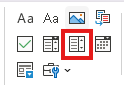
所属部署の右側のセルへ「ドロップダウン リスト コンテンツ コントロール」を配置します。配置したコントロールを選択したまま、「開発」タブの「プロパティ」をクリックします。
「ドロップダウン リストのプロパティ」で「追加」をクリックし、「総務部」「営業部」「開発部」を一つずつ登録します。表示順を変える場合は「上へ」「下へ」を使い、不要な項目は「削除」で取り除きます。
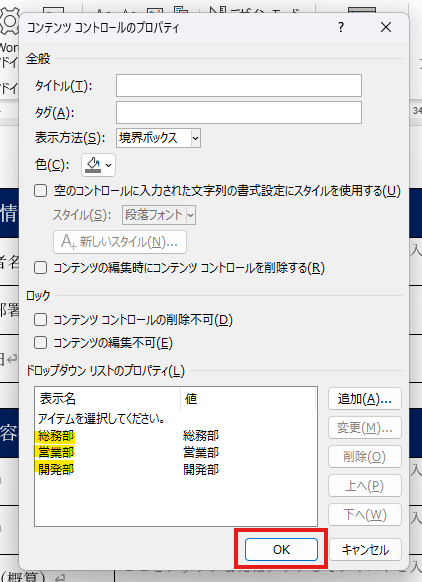
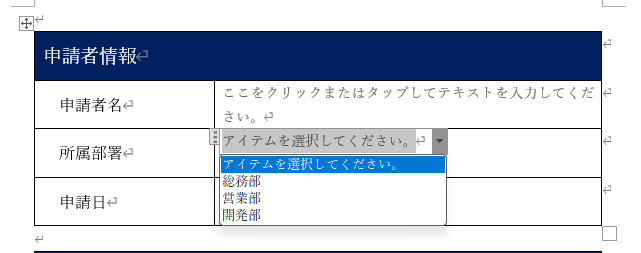
選択肢を登録したら「OK」をクリックし、文書上で一覧を開けることを確認します。
3.申請日をカレンダーから選べるようにする
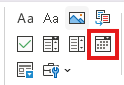
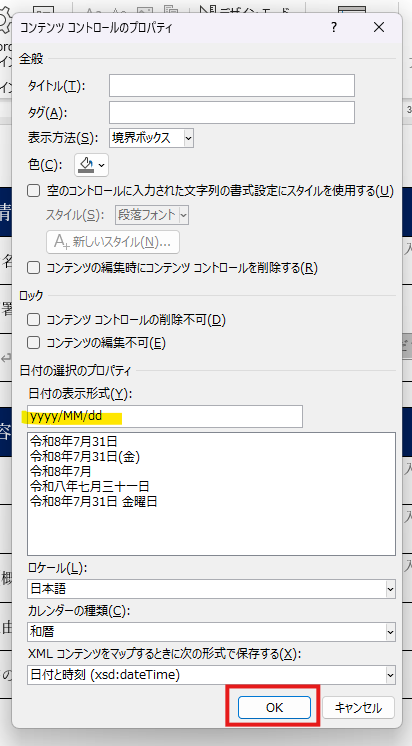
申請日の右側のセルへ「日付選択コンテンツ コントロール」を配置します。コントロール右端のボタンをクリックすると、カレンダーから日付を選択できます。
表示形式を変える場合は、日付コントロールを選択して「プロパティ」を開きます。「日付をこのように表示する」で、社内の書式に合う形式を選択します。
4.購入理由を複数行入力できるようにする
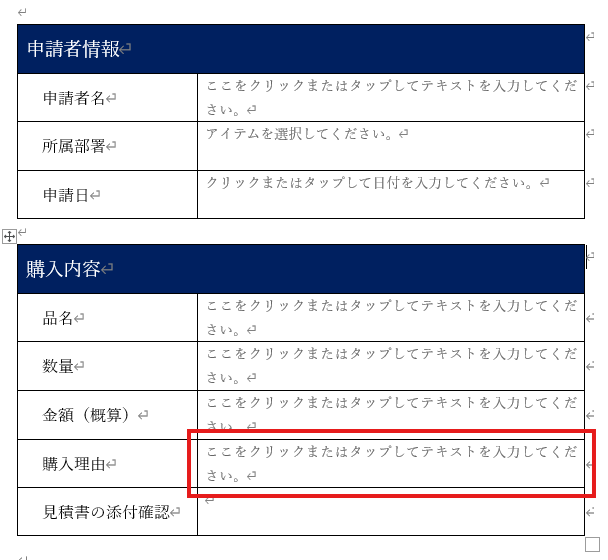
購入理由の右側のセルへ「リッチ テキスト コンテンツ コントロール」を配置します。リッチテキストでは複数の段落を入力でき、文字の書式も保持できます。
書式を変えてほしくない短文にはプレーンテキスト、理由欄のように複数行で書いてもらう項目にはリッチテキスト、という使い分けが分かりやすいです。
5.見積書確認用のチェックボックスを作る
見積書の添付確認欄へ「チェック ボックス コンテンツ コントロール」を配置します。必要であれば、その右側へ「見積書を添付しました」といった説明を入力します。
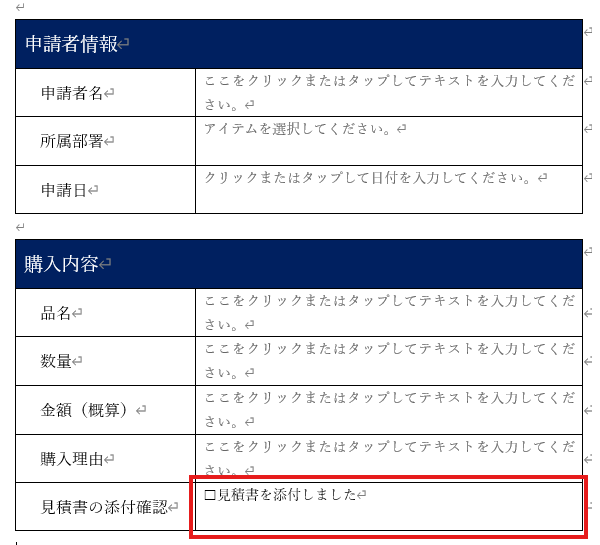
入力欄のタイトルと案内文を設定する
各コントロールを選択して「開発」タブの「プロパティ」を開くと、タイトルやタグなどを設定できます。文書内に複数の入力欄がある場合は、「申請者名」「所属部署」のように内容が分かるタイトルを付けておくと管理しやすくなります。
初期状態の「ここをクリックまたはタップしてテキストを入力してください」という案内を変更したい場合は、「開発」タブの「デザイン モード」を有効にし、コントロール内の案内文を書き換えます。変更後はデザインモードを解除します。
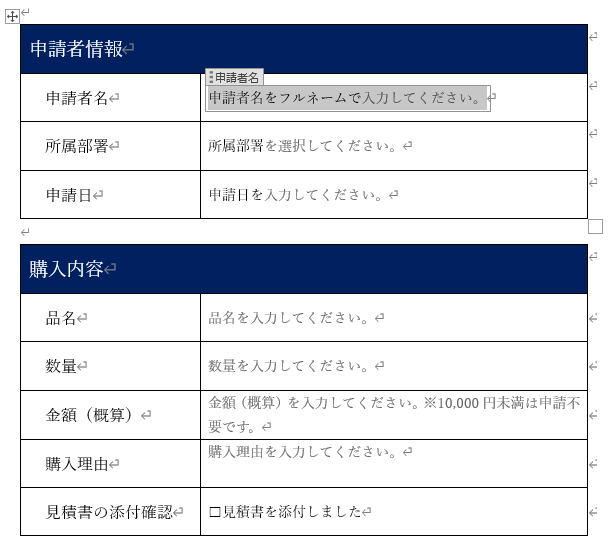
「デザイン モード」を有効にしたままだと、入力する人が使う状態を確認しにくくなります。案内文を変更したら、必ず解除してから操作を試します。
表以外の部分(文書タイトルや注意事項など)を必要に応じて追記します。
入力欄以外を編集できないようにする
入力欄を置いただけでは、表の項目名やタイトルも変更できます。最後に「編集の制限」を設定し、フォームへの入力だけを許可します。
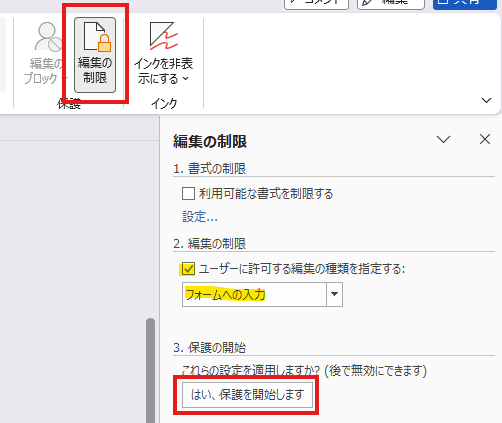
- 「校閲」タブを開き、「編集の制限」をクリックします。
- 右側に表示された「編集の制限」で、「ユーザーに許可する編集の種類を指定する」にチェックを入れます。
- 一覧から「フォームへの入力」を選択します。
- 「はい、保護を開始します」をクリックします。
- 必要に応じてパスワードを設定し、「OK」をクリックします。
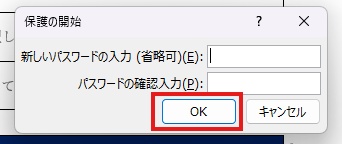
パスワードを設定した場合は、紛失しないように管理してください。保護を解除してひな形を修正するときにも必要です。第三者が簡単に変更できないようにする目的がなければ、パスワードを空欄にする運用も検討します。
完成したフォームを入力して確認する
配布前にフォームのコピーを開き、入力欄の操作と固定部分の保護を確認します。作成者の画面で動くだけでなく、保存して開き直した後も入力内容が残るかまで確認します。
- 各項目に入力ができる
- 見出しや項目名は変更できない
- 保存して開き直しても入力内容が残る
- 印刷プレビューで意図した表示になる
配布方法に合わせて保存形式を選ぶ
完成したフォームは、使い方に合わせて.docxまたは.dotxで保存します。
| 形式 | 向いている使い方 |
|---|---|
.docx | ファイルをコピーして記入してもらう。通常のWord文書として扱う |
.dotx | ひな形を開くたびに新しい文書を作る。原本への上書きを避けたい |
.dotxで保存する場合は、「ファイル」→「名前を付けて保存」を開き、ファイルの種類で「Word テンプレート(*.dotx)」を選択します。マクロを含まない今回のフォームでは、.dotmを選ぶ必要はありません。

どちらの形式でも、配布用のコピーを別の場所で開き、入力と保存ができることを確認してから共有します。社内のファイル共有ルールや、利用者のWord環境も先に確認しておくと安心です。
Word入力フォームを使うときの注意点
フォームの作成にはデスクトップ版Wordを使う
Microsoft公式では、入力可能なフォームの作成はWord for the webでは利用できないと案内されています。フォームを設計するときは、WindowsまたはMacのデスクトップ版Wordを使います。
配布相手がブラウザー版だけを使う場合は、使用したコントロールを問題なく操作できるか、実際のファイルで確認してください。
回答の自動集計には向かない
Wordの入力フォームは、決まったレイアウトの文書を記入・印刷・保存してもらう用途に向いています。複数人の回答を一覧化したり、必須チェックを行ったり、回答を自動集計したりする仕組みとは別物です。
アンケートや申込受付のように回答をまとめたい場合は、Microsoft FormsなどのWebフォームも候補になります。
コンテンツコントロールと古いフォーム機能を混同しない
「開発」タブには、コンテンツコントロールのほかにレガシツールやActiveXコントロールもあります。この記事では、現在のWord文書で扱いやすいコンテンツコントロールを使用します。
古い社内文書を修正する場合は、すでにレガシフォームが使われていることがあります。見た目だけで判断せず、選択したときに表示される設定を確認します。
うまく作れない場合の確認ポイント
| 困っていること | 確認する場所 |
|---|---|
| 「開発」タブが見つからない | 「ファイル」→「オプション」→「リボンのユーザー設定」で「開発」が有効か確認する |
| コントロールを追加できない | 文書が保護されていないか、互換モードで開いていないか確認する |
| ドロップダウンに選択肢がない | コントロールを選択し、「プロパティ」で項目を追加する |
| 日付の表示が想定と違う | 日付コントロールの「プロパティ」で表示形式を変更する |
| ひな形を修正できない | 「編集の制限」で保護を中止する。パスワード設定時は入力が必要 |
| 入力者が文書全体を編集できる | 編集の制限で「フォームへの入力」を選び、保護を開始したか確認する |
まとめ
Wordでは、「開発」タブからコンテンツコントロールを配置すると、テキスト、ドロップダウン、日付、チェックボックスを備えた入力フォームを作れます。さらに「編集の制限」でフォームへの入力だけを許可すれば、見出しやレイアウトの書き換えを防げます。
同じひな形を繰り返し使うなら、通常の.docxだけでなく.dotxでの配布も候補です。一方、回答の自動集計や厳密な入力チェックが必要な場合は、Wordだけで完結させずWebフォームも検討します。
備品購入申請書サンプルの配布
ゼロから作成したくない方向けに本記事で作成したサンプルを配布します。

コメント