

売上明細が数百行、数千行と増えてくると、月別・商品カテゴリ別の集計表を作り、グラフや報告用コメントまでまとめる作業は手間がかかります。集計のたびに数式や参照範囲を作り直している方も多いのではないでしょうか。
この記事では、OpenAI公式のChatGPT for Excelを使い、既存の売上明細から別シートへ集計表・グラフ・分析結果・総評を作る手順を解説します。完成物を決めてから、作業を小分けにして指示する流れです。
ChatGPTへすべてを一度に任せるのではなく、最初に作業計画を確認し、最後に数式や参照範囲をチェックします。記事内のプロンプトは、シート名や列名を自分のブックに合わせて変更すれば、そのまま使えます。
- 大量の明細を残したまま、別シートへ作る「売上サマリー」
- 月別・商品カテゴリ別の売上集計表
- 月別売上とカテゴリ別売上を確認できるグラフ
- 数値に基づく分析結果と報告用の総評
ChatGPT for Excelとは
ChatGPT for Excelは、ExcelのサイドバーからChatGPTへ指示し、開いているブックを作成・更新・説明できるOpenAI公式のアドインです。数式、値、書式、グラフを扱えるため、既存の明細を読み取りながらサマリーシートを作る作業にも利用できます。
検索すると、APIキーや独自関数を使う以前の同名アドインも見つかります。今回使用するのは、Microsoft Marketplaceから追加し、ChatGPTアカウントでログインして使うOpenAI公式版です。APIキーを別途発行する必要はありません。
2026年8月時点では、Free・Go・Plus・Pro・Business・Enterprise・Edu・K-12の各プランへ提供されています。FreeとGoは利用量が制限され、大きなブックや複雑な編集ほど多くのエージェント利用枠を消費する場合があります。最新の対象プランはOpenAI公式ヘルプで確認してください。
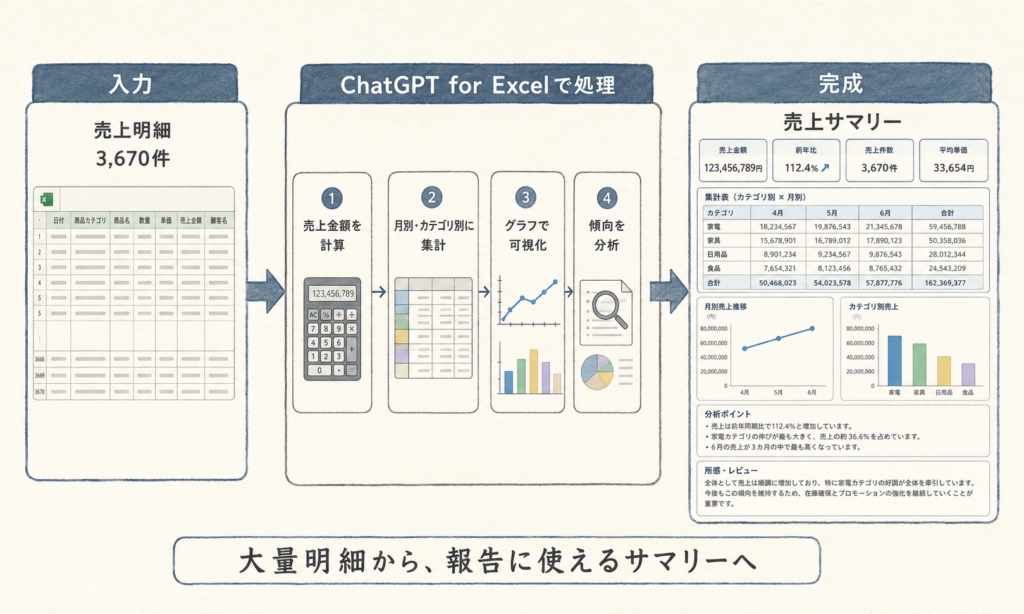
 ボンボン
ボンボン売上明細から作るサマリーシートの完成イメージ
今回は、元の「売上明細」シートを残し、新しく「売上サマリー」シートを作ります。明細へ必要な計算列を追加したあと、サマリー側へ集計・グラフ・分析コメントをまとめる構成です。
| シート | 主な内容 | ChatGPTへ依頼する作業 |
|---|---|---|
| 売上明細 | 売上日、担当者、商品カテゴリ、商品名、単価、数量など | 売上金額列の追加 |
| 売上サマリー | 集計表、グラフ、分析結果、総評 | 新規作成と書式調整 |
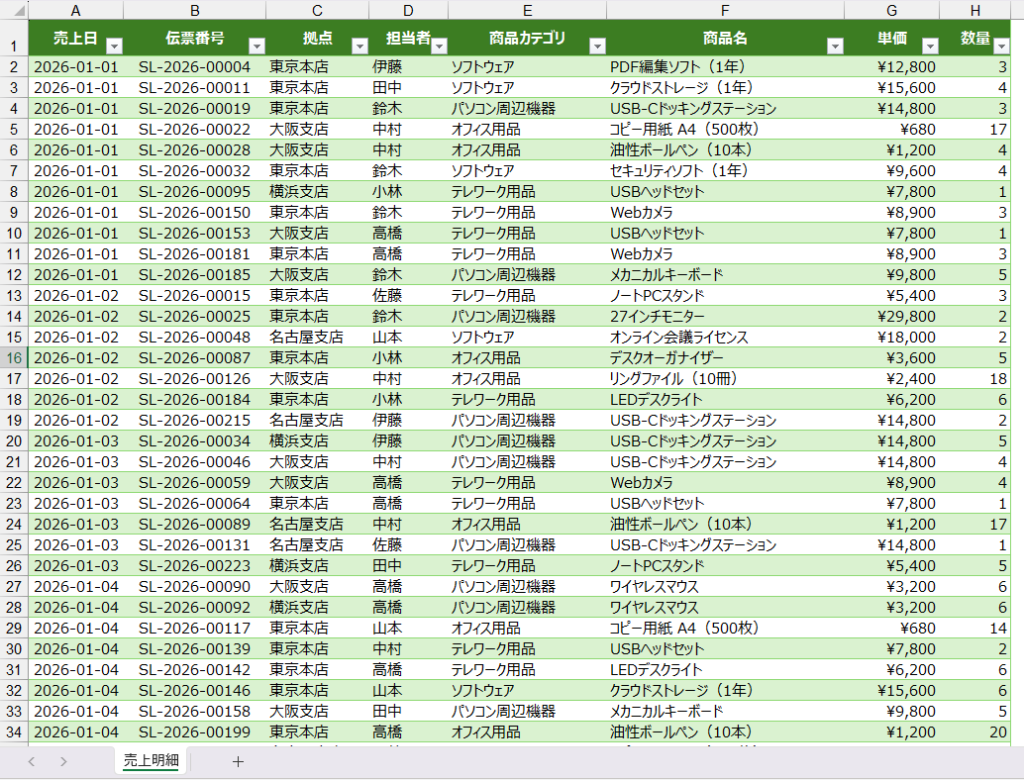
元データ:売上明細シート
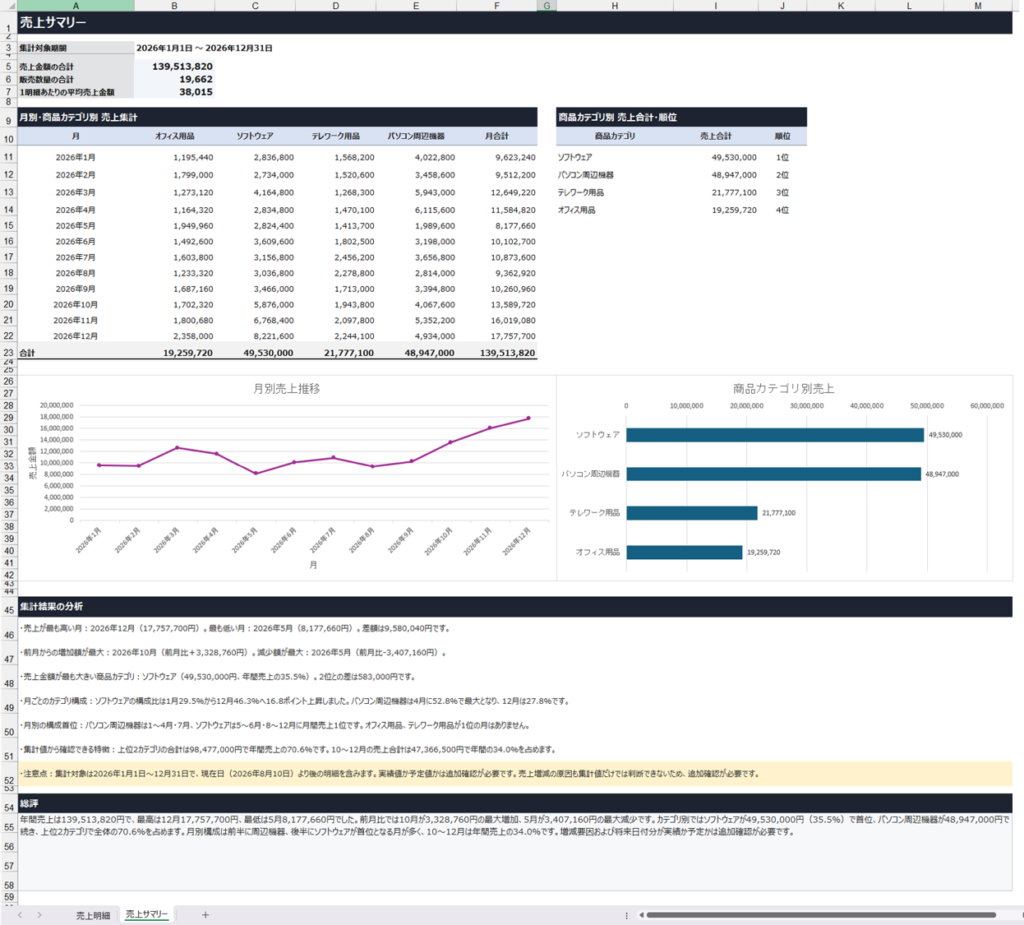
完成イメージ:売上サマリーシート
今回の操作は以下の環境で行っています。
| OS | Windows 11 |
|---|---|
| Excel | Microsoft Office Home and Business 2021 |
| ChatGPT | ChatGPT Plus |
ChatGPT for Excelを使う前に準備する
1.ExcelへChatGPTアドインを追加する
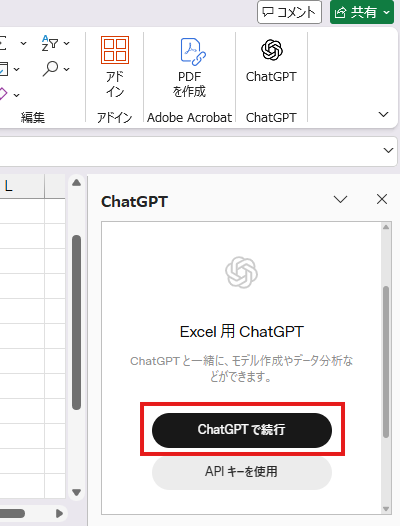
Excelのデスクトップ版またはWeb版を開き、「ホーム」→「アドイン」へ進み、「ChatGPT」を検索して追加します。
同名のアドインと区別するため、利用規約を確認して提供元がOpenAIであることを確認してから追加してください。会社のMicrosoft 365環境で追加できない場合は、組織のアドイン利用ポリシーにより、管理者の許可や一括展開が必要な可能性があります。
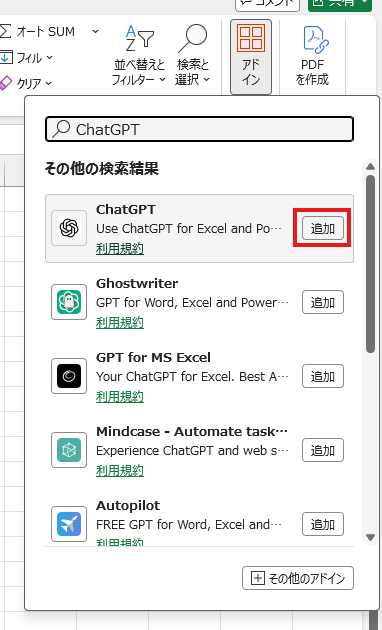
リボンからChatGPTを開いて、対応するChatGPTアカウントでログインします。
2.元のブックを複製する
AIが意図しないセルや書式を変更する可能性に備え、作業前にブックを複製します。業務で使用している原本を直接編集せず、コピーしたファイルで手順を進めてください。
顧客情報、個人情報、社外秘のデータを、組織のルールを確認せずに使用しないようにしましょう。この記事の操作確認には、実在しない担当者・商品を使った架空データを使用します。
3.売上明細の列名とデータ範囲を確認する
この記事では、「売上明細」シートに次の列がある前提で進めます。自分のブックで列名が異なる場合は、プロンプト内の名称を置き換えてください。
- 売上日
- 伝票番号
- 拠点
- 担当者
- 商品カテゴリ
- 商品名
- 単価
- 数量
1行目に見出しを置き、途中に空白行や別の表を混ぜない方が、対象範囲を伝えやすくなります。可能であれば、明細範囲をExcelのテーブルに変換しておくと、行を追加したときも集計範囲を管理しやすくなります。
複数の月次CSVを1つの明細へまとめるところから始めたい場合は、Power Queryを使った次の記事も参考にしてください。

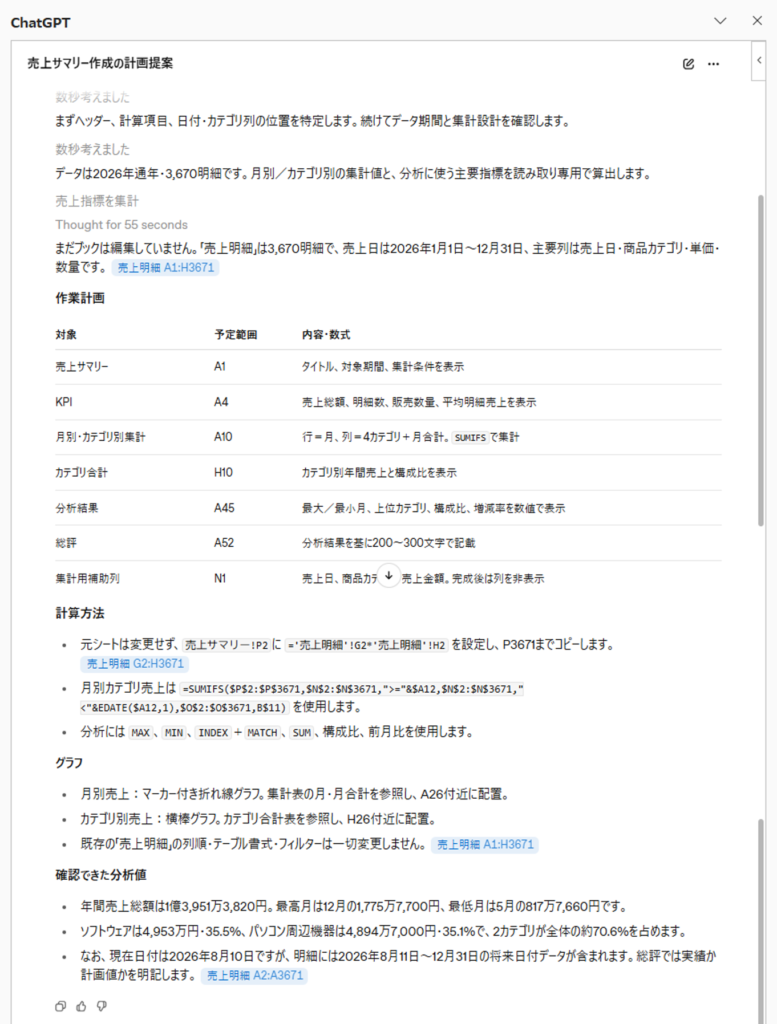
1.編集前にサマリーシートの作業計画を出してもらう
いきなりブック全体を編集させず、最初に作業計画だけを出してもらいます。変更するシート、追加する項目、使用する数式、作成するグラフを先に確認しておくと、意図と違う編集を減らせます。
「売上明細」シートを確認してください。
まだブックは編集せず、次の内容を含む「売上サマリー」シートを作るための作業計画を提案してください。

・売上金額の計算列
・月別、商品カテゴリ別の集計表
・月別売上とカテゴリ別売上のグラフ
・数値に基づく分析結果
・200~300文字程度の総評

変更するシート、セル範囲、使用する数式、作成するグラフの種類も説明してください。
既存のシート、列順、書式は変更しないでください。
提案された内容を読み、元のシートを上書きする計画や、不要な列の削除が含まれていないか確認します。修正したい点があれば、この段階で伝えます。
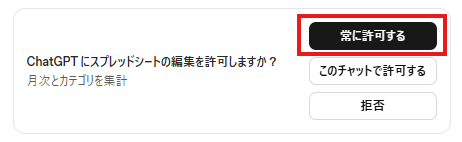
プロンプト実行中に編集許可を求められた場合は許可しておきます。
2.売上明細へ売上金額の列を追加する
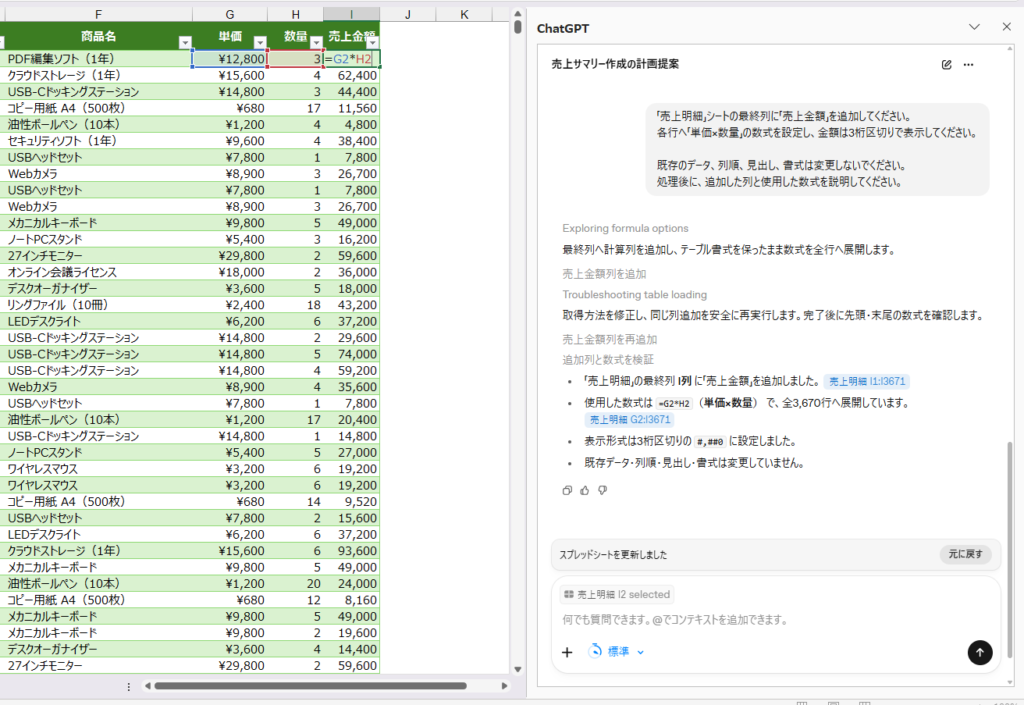
集計の元になる「売上金額」列を追加します。値を直接入力するのではなく、単価と数量を参照する数式にしておけば、明細を修正したときに再計算できます。
「売上明細」シートの最終列に「売上金額」を追加してください。
各行へ「単価×数量」の数式を設定し、金額は3桁区切りで表示してください。

既存のデータ、列順、見出し、書式は変更しないでください。
処理後に、追加した列と使用した数式を説明してください。
処理後は、最初の数行と最終行を確認します。途中で数式が途切れていないか、単価と数量の列を正しく参照しているかも見ておきます。
3.月別・商品カテゴリ別の集計表を作る
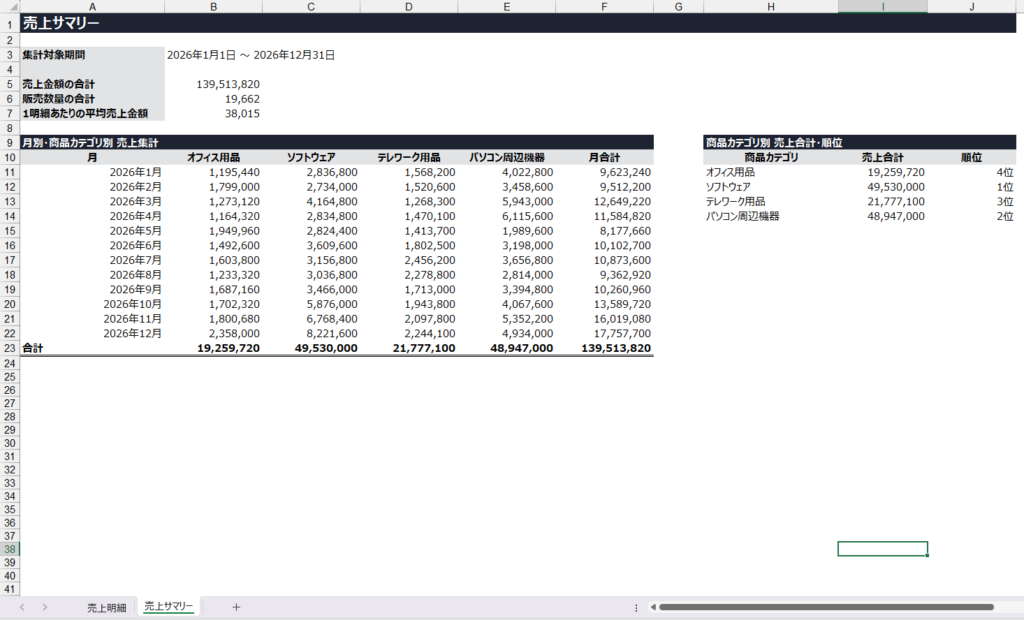
次に、新しい「売上サマリー」シートを作ります。集計値を固定で貼り付けるのではなく、元の明細を修正したときに再計算される数式で作成するよう指定します。
「売上サマリー」シートを新しく作成し、「売上明細」シートを参照して次の項目を配置してください。

・集計対象期間
・売上金額の合計
・販売数量の合計
・1明細あたりの平均売上金額
・月別、商品カテゴリ別の売上集計表
・商品カテゴリ別の売上合計と順位

集計値は直接入力せず、元の明細を修正したときに再計算される数式で作成してください。
作成後に、各集計表の参照範囲と使用した数式を説明してください。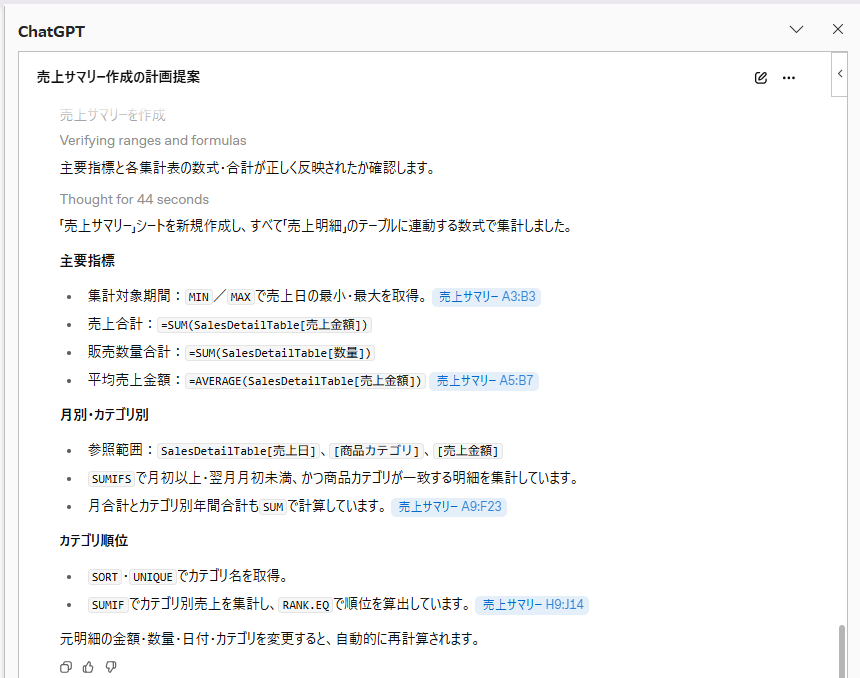
月別・カテゴリ別の表は、縦方向に月、横方向に商品カテゴリを置くと、後のグラフにも使いやすくなります。カテゴリ数が多い場合は、上位カテゴリだけを別表にするよう追加で指示しても構いません。
4.月別売上とカテゴリ別売上のグラフを作る
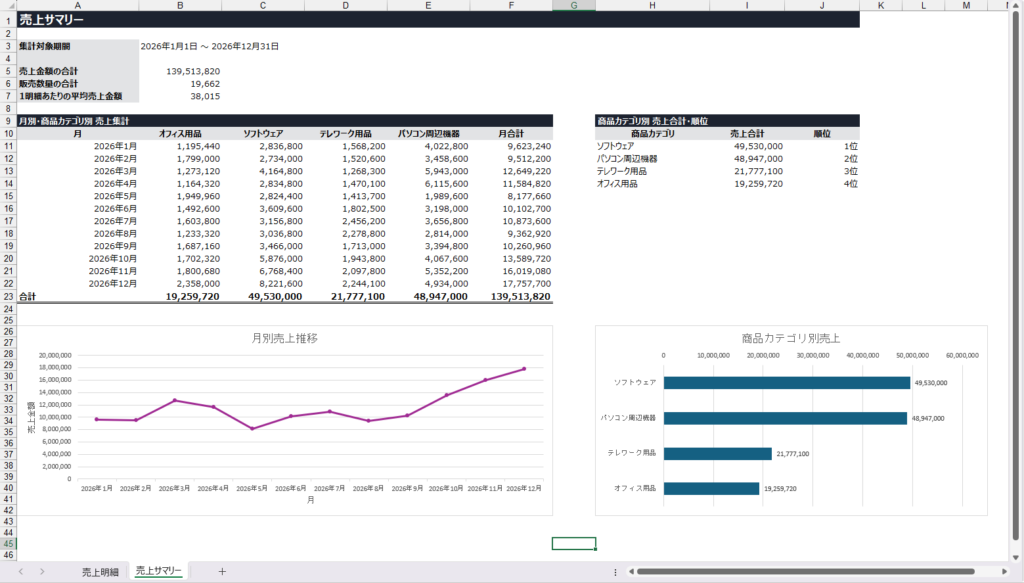
集計表の数値を確認できたら、グラフを追加します。グラフの種類、参照する表、タイトルを明示すると、意図した形になりやすくなります。
「売上サマリー」シートに、次のグラフを追加してください。

1.月別の売上合計を確認できる折れ線グラフ
タイトル:「月別売上推移」

2.商品カテゴリ別の売上合計を高い順に確認できる横棒グラフ
タイトル:「商品カテゴリ別売上」

グラフは集計表のセルを参照し、表や文章と重ならない位置へ配置してください。
作成後に、各グラフの参照範囲を説明してください。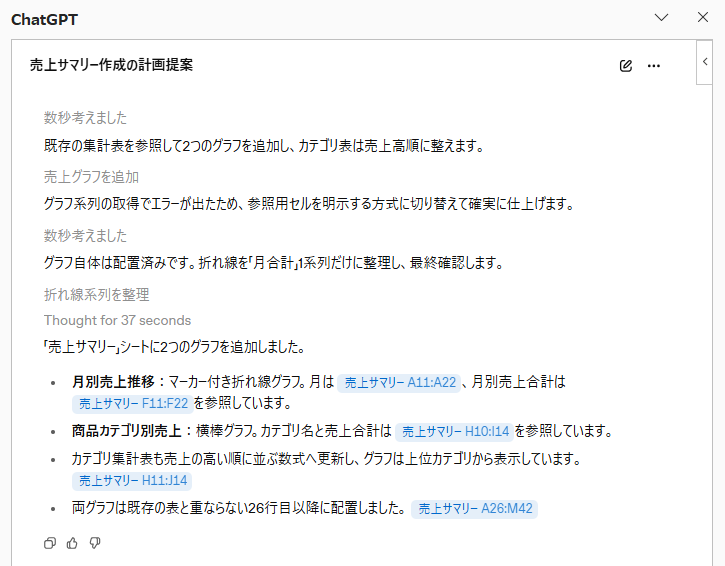
見た目が整っていても、参照範囲が合っているとは限りません。グラフを選択し、系列名やデータ範囲に見出し・全月・全カテゴリが含まれているか確認します。
5.売上データを分析して傾向をまとめる
ここからは、作成した集計表をもとに売上の傾向を整理します。原因を推測させるのではなく、ブック内の数値から確認できる事実と、追加調査が必要な点を分けるのがポイントです。
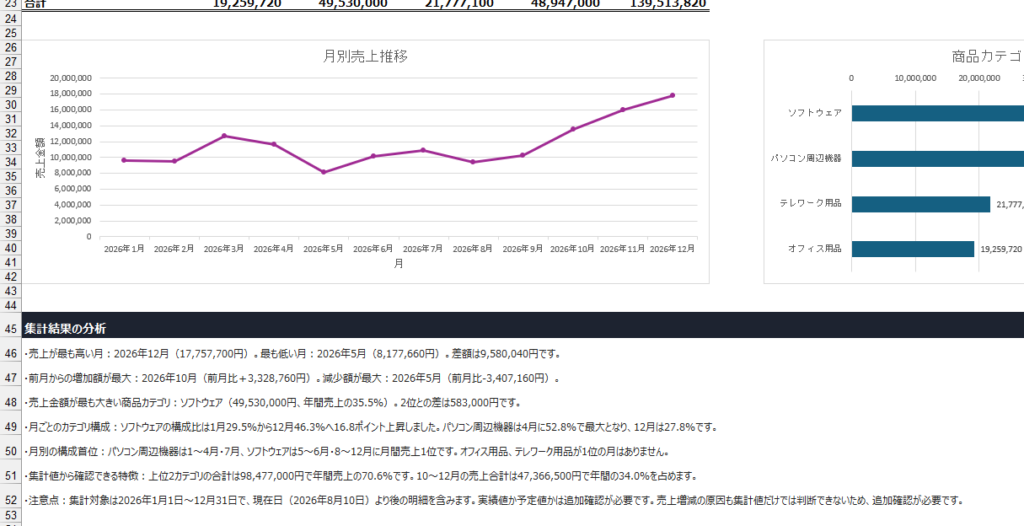
「売上サマリー」シートの集計結果を分析し、次の観点を数値とともに箇条書きでまとめてください。

・売上が最も高い月と低い月
・前月からの増加額、減少額が最も大きい月
・売上金額が最も大きい商品カテゴリ
・月ごとのカテゴリ構成の変化
・集計値から確認できる特徴や注意点

売上が増減した原因は推測しないでください。
データだけでは判断できない内容は「追加確認が必要」と明記してください。
分析結果は「売上サマリー」シートのグラフ下へ追加してください。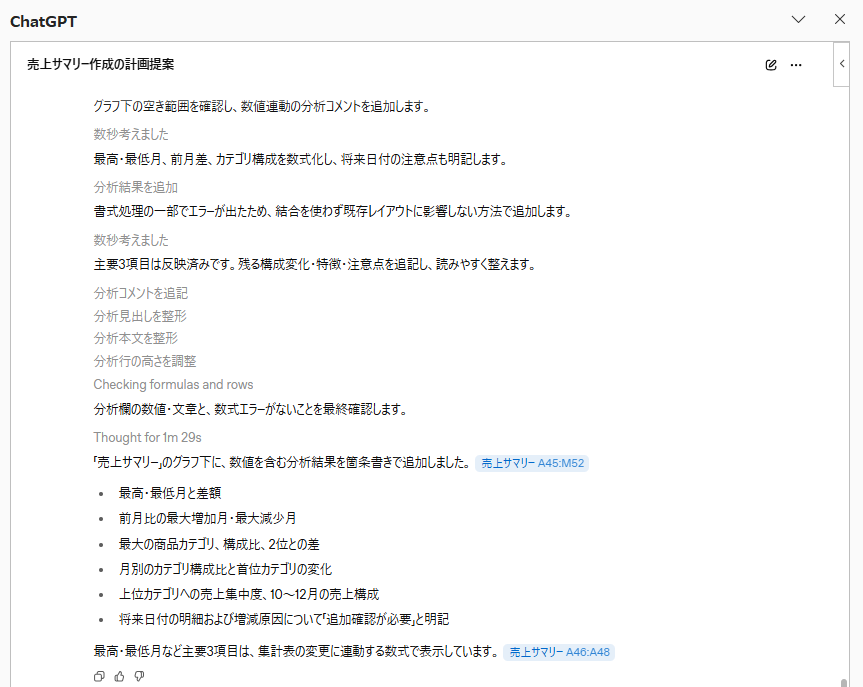
たとえば「8月の売上が最大」という事実は書けますが、「夏休みの需要で増えた」といった原因は、売上明細だけでは判断できません。総評に使う前に、分析結果の数値が集計表と一致しているか確認します。
6.分析結果から報告用の総評を作る
分析結果を確認できたら、最後に報告用の総評へまとめます。長い説明文にせず、主要な数値、全体傾向、追加確認が必要な点を短く整理します。
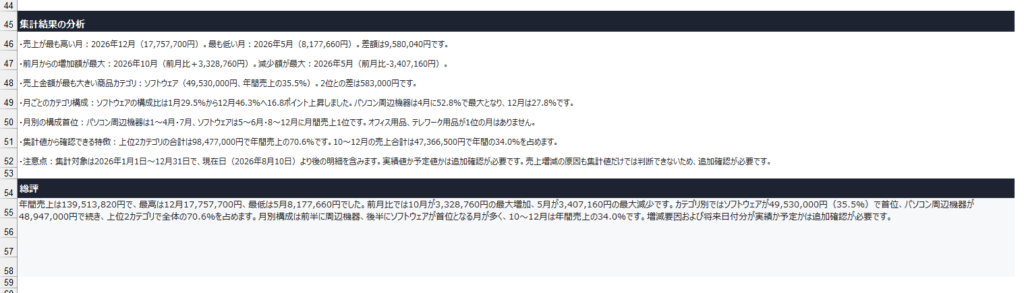
先ほどの分析結果をもとに、200~300文字程度の総評を作成してください。

・主要な数値を含める
・売上全体と商品カテゴリの傾向を簡潔にまとめる
・事実と推測を区別する
・データから確認できない原因は書かない
・追加確認が必要な点があれば最後に添える

「売上サマリー」シートの分析結果の下に「総評」欄を作り、セル内で折り返して全体が読めるように配置してください。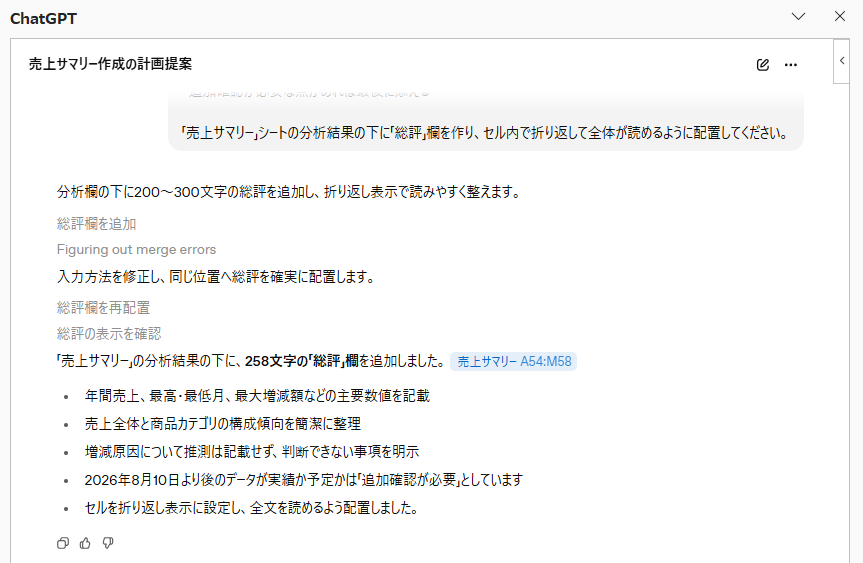
そのまま会議資料へ転記する前に、総評に書かれた数字を集計表と照合します。期間の途中までしかデータがない月や、欠損があるカテゴリが含まれる場合は、その条件も追記します。
7.サマリーシートの書式と変更内容を確認する
最後に、見出し、数値の表示形式、列幅、グラフの位置を整えます。元の「売上明細」シートを変更せず、売上サマリーだけを対象にするよう範囲を指定します。
「売上サマリー」シートだけを対象に、次の書式を整えてください。

・見出しを区別しやすくする
・金額を3桁区切りで表示する
・割合がある場合はパーセント表示にする
・列幅と行の高さを内容に合わせる
・分析結果と総評は折り返して表示する
・表、グラフ、文章が重ならないように配置する

「売上明細」シートと既存の数式・書式は変更しないでください。
完了後に、変更したシート、セル範囲、数式、グラフを一覧で説明してください。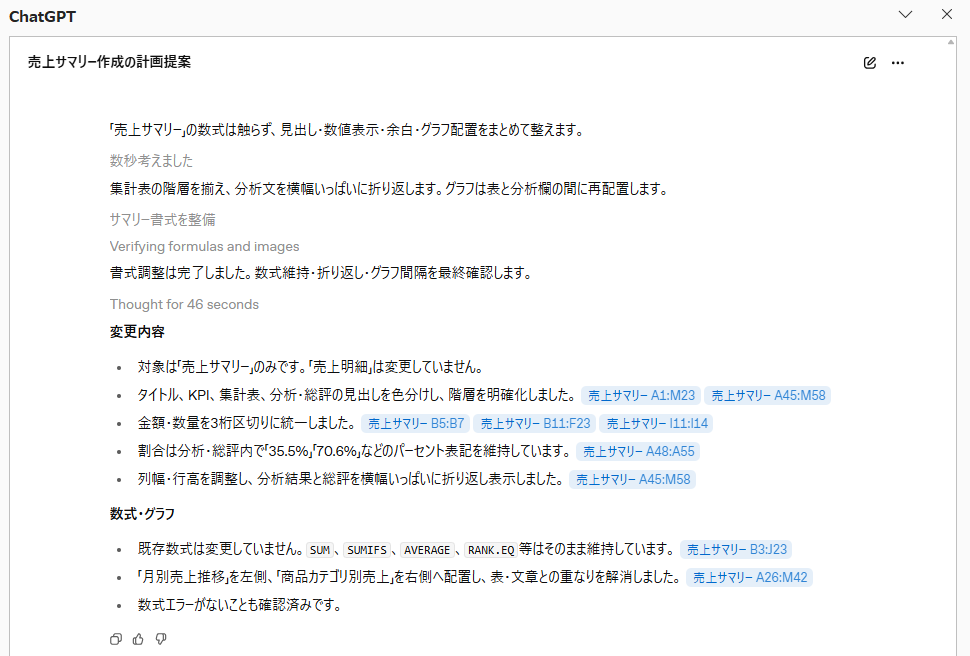
ChatGPTの説明だけで完了とせず、Excel側でも次の項目を確認します。
- 売上金額の数式が全明細へ設定されているか
- 集計表の対象期間と参照範囲が正しいか
- 集計値と分析コメントの数値が一致しているか
- グラフが正しい表と見出しを参照しているか
- 元の明細や既存シートへ意図しない変更がないか
ChatGPT for Excelへ指示するときのコツ
同じデータを使っても、指示が曖昧だと作られる表やグラフが変わります。特に次の点をプロンプトへ含めると、修正の往復を減らしやすくなります。
- 対象を指定する:シート名、列名、セル範囲を明記する
- 残すものを書く:既存の列順、数式、書式を変更しないと伝える
- 先に計画を確認する:大きな編集の前に、変更予定を説明してもらう
- 作業を分ける:計算列、集計表、グラフ、分析、総評を順番に依頼する
- 確認方法を含める:変更した範囲、数式、参照元を最後に説明してもらう
ChatGPT for Excelでは、プロンプト内でワークブックのシートを@メンションして対象を絞ることもできます。似た名前のシートが複数ある場合は、シート名を文章で書くだけでなく、メンションも使うと分かりやすくなります。
ChatGPT for Excelを使えないときの確認事項
アドインの検索結果に表示されない
Excelの「アドイン」で検索しても表示されない場合は、Excelへサインインしているアカウント、Microsoft Storeへのアクセス、組織のアドイン利用ポリシーを確認します。会社環境では、Microsoft 365管理者による展開が必要な場合があります。
指示したシートと違う場所が変更される
シート名と変更範囲を明記し、必要に応じて@メンションで対象シートを選びます。「ほかのシートは変更しない」「編集前に変更予定を説明する」まで含めて指示してください。
集計結果やグラフが意図と合わない
月の並び順、日付列のデータ型、空白行、見出しの重複、グラフの参照範囲を確認します。一度に作り直させず、「集計表の数値」「グラフの参照範囲」の順で切り分けると、どこから修正すべきか分かりやすくなります。
ChatGPT for Excelを使う際の注意点
- 重要なブックは、編集前にコピーを作成する
- 数式、計算結果、参照範囲、変更セルを確認する
- 会社のデータは、社内ルールと利用可能なプランを確認してから扱う
- VBAやマクロなど、高度なExcel機能は完全に対応しない場合がある
- Excel内の会話は、通常のChatGPT履歴やメモリと同期されない
ChatGPTの出力は、不完全または誤っている可能性があります。分析結果や総評が自然な文章に見えても、元の集計値と一致しているかを確認してから共有してください。
よくある質問
まとめ
OpenAI公式のChatGPT for Excelを使うと、既存の売上明細を残したまま、別シートへ集計表、グラフ、分析結果、総評をまとめるよう指示できます。大量明細をその都度手作業で集計する場面では、作業の流れを組み立てる補助として使いやすい機能です。
進め方のポイントは、最初に作業計画を確認し、計算列、集計表、グラフ、分析、総評を分けて依頼することです。最後に数式、参照範囲、分析で使われた数値、意図しない変更の有無を確認します。
今回のサマリーをひな形にしておけば、次回以降は明細を更新し、同じ観点で分析と総評を作る運用へつなげられます。まずは架空データやコピーしたブックで一連の操作を確認してから、実際の業務に合わせて集計項目を調整してください。







コメント