
ChatGPTで記事を書いたあと、WordPressへコピー&ペーストする作業を面倒に感じたことはないでしょうか。WordPressプラグイン「WPVibe」を使うと、ChatGPTとの会話から記事の下書き作成や投稿一覧の確認などを行えるようになります。
今回は、実際にChatGPTとWordPressを連携し、プラグイン一覧の取得と「Hello World!」という下書き記事の作成まで試しました。特に印象に残ったのは、ChatGPTとWordPressの間でコピー&ペーストするやり取りがなくなり、作業が想像以上にスムーズになったことです。実際の画面とあわせて、導入手順、料金、注意点をまとめます。
- 新しく接続するなら、WPVibe公式アプリを使うのが簡単
- OpenAI APIキーを別途用意する必要はない
- 最初は情報の取得や下書き作成など、安全な操作から試す
WPVibeとは
WPVibeは、ChatGPTやClaudeなどのAIアシスタントからWordPressを操作できるようにするプラグインです。MCP(Model Context Protocol)という仕組みを利用し、AIとWordPressの間で情報の取得や操作を行います。
一般的なAI文章生成プラグインはWordPress管理画面の中で文章を作りますが、WPVibeは普段使っているChatGPT側からWordPressへ指示できる点が特徴です。
ChatGPTからできること
- 投稿・固定ページの一覧を取得する
- 記事を下書き、予約投稿、公開状態で作成する
- 既存記事の本文やタイトルを修正する
- カテゴリーやタグを設定する
- 画像をメディアライブラリへ追加する
- 導入済みのプラグインやテーマを確認する
- WordPressの設定やサイト情報を確認する
テーマファイルの編集やWP-CLI相当の操作にも対応しています。ただし、最初は「情報を取得する」「記事を下書きで作る」といった安全な操作から試すのがおすすめです。
ChatGPTとWPVibeを連携する手順
1.WordPressにWPVibeをインストールする
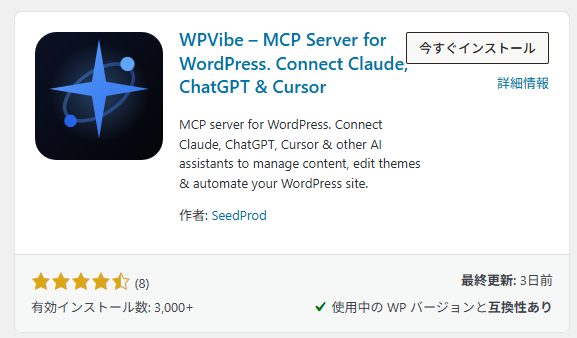
WordPress管理画面で「プラグイン」→「新規プラグインを追加」を開き、WPVibeを検索します。インストール後に有効化しておきます。
2.ChatGPT側でWPVibeを利用できるようにする
ChatGPTからWPVibeを利用する方法は、公式WPVibeアプリを追加する方法と、開発者モードでMCPサーバーを手動登録する方法の2つがあります。新しく接続する場合は、設定が簡単な公式アプリがおすすめです。
方法1:WPVibe公式アプリを追加する(推奨)
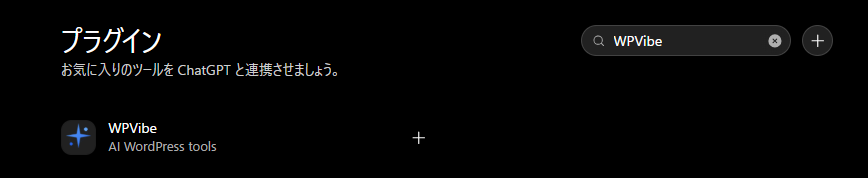
ChatGPTの入力欄にあるアプリ選択メニューを開き、「WPVibe」と検索します。検索結果に表示されたWPVibeの右側にある「+」を選択してください。
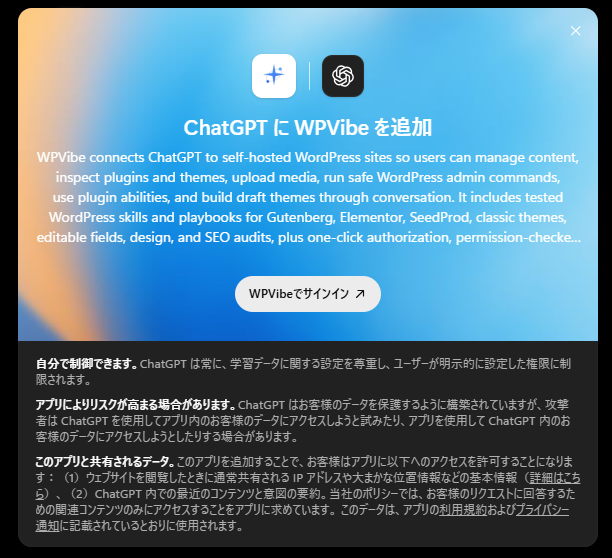
WPVibeの説明と、ChatGPTからWordPressへ接続する際の注意事項が表示されます。内容を確認し、「WPVibeでサインイン」を選択します。
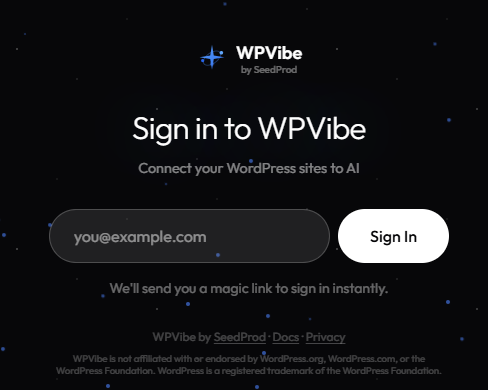
WPVibeのサインイン画面が開いたら、WPVibeで使用するメールアドレスを入力して「Sign In」を選択します。入力したメールアドレス宛てに確認コードが送信されます。
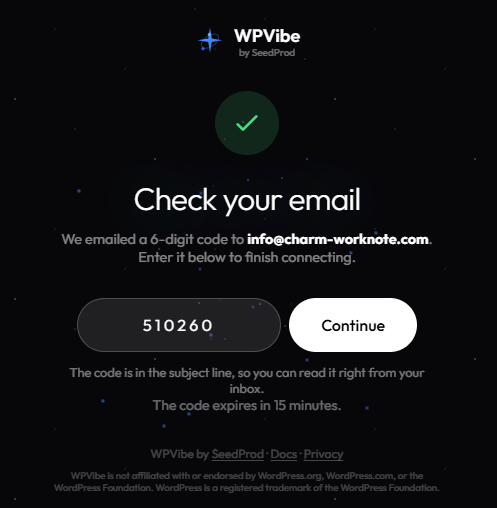
メールに届いた6桁の確認コードを入力し、「Continue」を選択します。確認コードには有効期限があるため、届いたら早めに入力してください。
認証が完了すると、ChatGPTのWPVibeアプリに「接続済み」と表示されます。これでChatGPT側のアプリ追加は完了です!
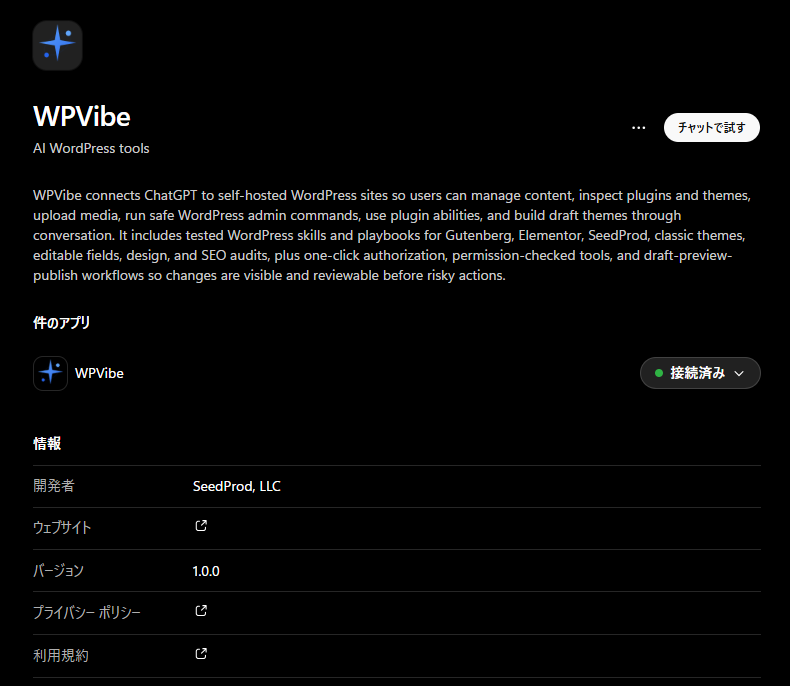
公式アプリを利用した場合は、ここまででChatGPT側の準備は完了です。MCPサーバーのURLを手動で登録する必要はありません。
方法2:開発者モードでMCPサーバーを手動登録する
私は最初、公式アプリがあることに気づかず、開発者モードからWPVibeのMCPサーバーを手動で登録しました。この方法でも問題なく接続できたため、手動で登録したい場合の手順も残しておきます。
手動登録の設定手順を見る
手動で登録する場合は、ChatGPTの「設定」→「セキュリティとログイン」で開発者モードを有効にし、「設定」→「プラグイン」からWPVibeのMCPサーバーを追加します。
画面名称や利用条件は変更される可能性があるため、設定項目が表示されない場合は、最新のOpenAI公式ドキュメントを確認してください。
3.サイトのURLをChatGPTに伝える
ChatGPTでWPVibeアプリを利用できる状態、または開発者モードでWPVibeのMCPサーバーを登録した状態で、接続したいWordPressサイトのURLを伝えます。
Connect my site at https://example.com
https://example.comの部分は、自分のWordPressサイトのURLへ置き換えてください。ChatGPTが接続処理を開始すると、WordPress側で承認するためのリンクが表示されます。
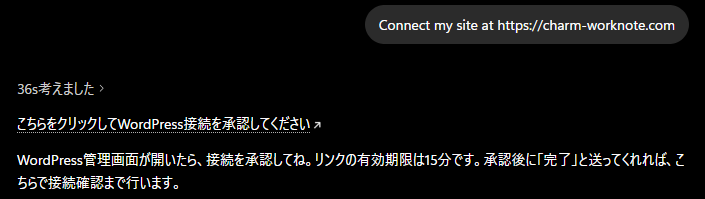
承認リンクを開くと、WordPressの「アプリケーション認証」画面へ移動します。接続先とアプリ名がWPVibeであることを確認し、「はい、この接続を許可します」を選択します。
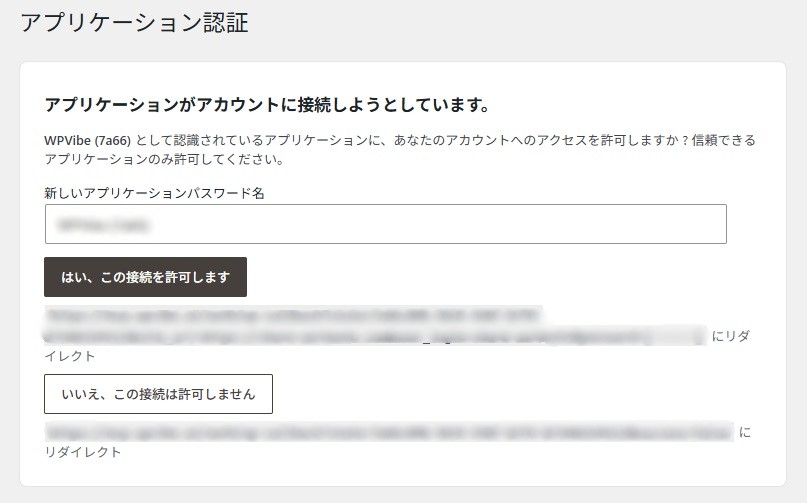
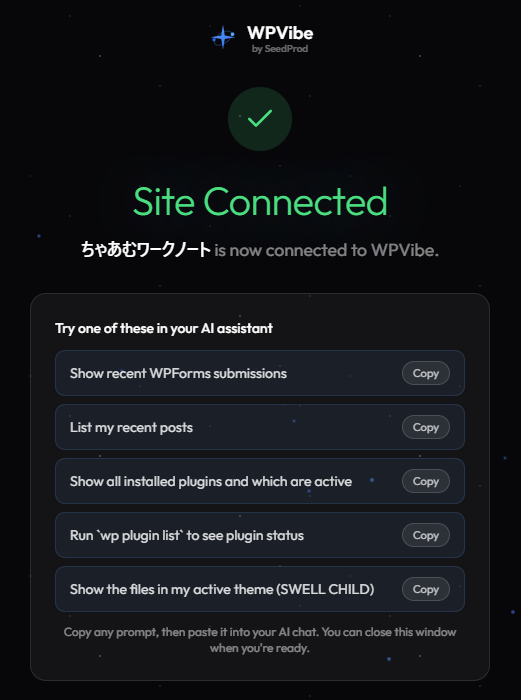
通常のWordPressログインパスワードをChatGPTへ入力する必要はありません。承認が完了すると、WPVibe側に「Site Connected」と表示されます。
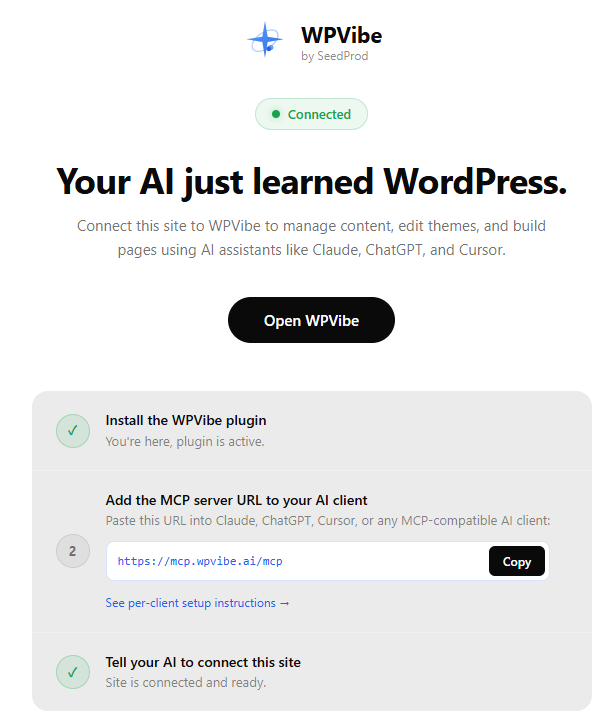
WordPress管理画面のWPVibeページでも「Connected」と表示され、サイトが接続済みであることを確認できます。公式アプリを利用している場合、画面に表示されるMCPサーバーURLをChatGPTへ手動登録する必要はありません。
4.接続を確認する
承認後は、まず読み取りだけの指示で確認します。
- 「サイト名とWordPressのバージョンを教えて」
- 「導入済みプラグインを一覧にして」
- 「最近の投稿を5件表示して」
正しいサイト情報が返ってくれば、接続は完了です。
実際に下書き記事を作成してみた
今回は接続テストとして、ChatGPTに次のように依頼しました。
タイトルと本文をそれぞれ「Hello World!」にして、ドラフト記事を作成して
ChatGPTが処理を終えると、作成した記事のタイトル・本文・投稿ID・公開状態が表示されました。今回は公開状態が「下書き」になっていることも確認できます。
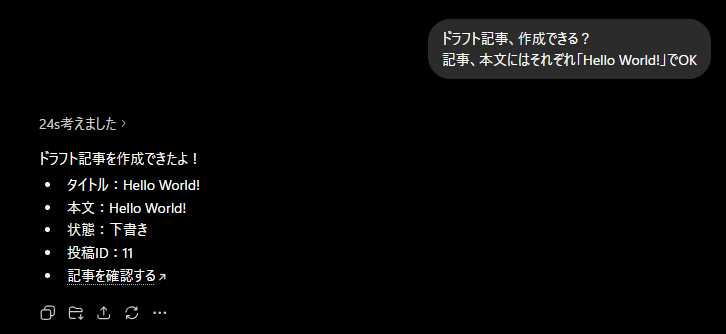
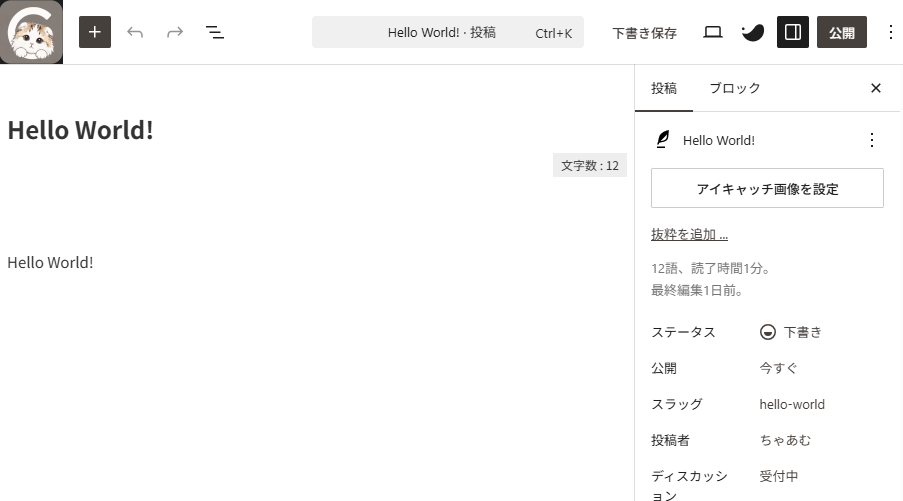
WordPressの投稿編集画面を開くと、タイトルと本文に「Hello World!」が入力され、ステータスも下書きになっていました。ChatGPTで作った内容をコピーし、WordPressを開いて貼り付けるというやり取りがなく、会話だけで投稿まで登録できたのは想像以上にスムーズでした。短いテスト記事ではありますが、本当にWordPressへ反映された画面を見たときは、ちょっと感動しました!
記事作成だけでなく、先に「導入済みプラグインを一覧にして」と依頼したところ、プラグイン名、有効・無効、バージョン、更新の有無まで確認できました。
料金はかかる?
WPVibeをChatGPTから利用する場合、OpenAI APIキーを使う一般的なAIプラグインとは料金の考え方が異なります。文章の生成や判断はChatGPTなどのAIアシスタント側で行われ、WordPressへの操作ではWPVibe側の利用枠を消費します。WPVibeからAIの推論料金が別途請求される仕組みではありません。
2026年7月時点で、WPVibeには次のプランがあります。
| プラン | 料金 | 利用量の目安 |
|---|---|---|
| Free | 0ドル | 軽い利用・お試し向け |
| Pro | 年額99ドル 月額換算8.25ドル | Freeの5倍 |
| Power | 年額299ドル 月額換算24.92ドル | Freeの20倍 |
無料版でも接続サイト数は無制限で、最初の7日間にはボーナス枠があります。固定の「1日○回」という回数は公開されておらず、利用状況はWPVibeのアカウント画面で確認します。利用枠は午前0時に一括リセットされるのではなく、各操作から24時間が経過すると順次回復する方式です。
なお、有料プランは早期アクセス価格として案内されており、将来的に使用量ベースの料金体系へ変更される予定です。料金やプラン内容は変更される可能性があるため、利用前にWPVibe公式料金ページで最新情報をご確認ください。
利用状況の確認方法
WPVibeの利用状況は、WPVibe公式サイトのヘッダーメニューにある「Account」から確認できます。

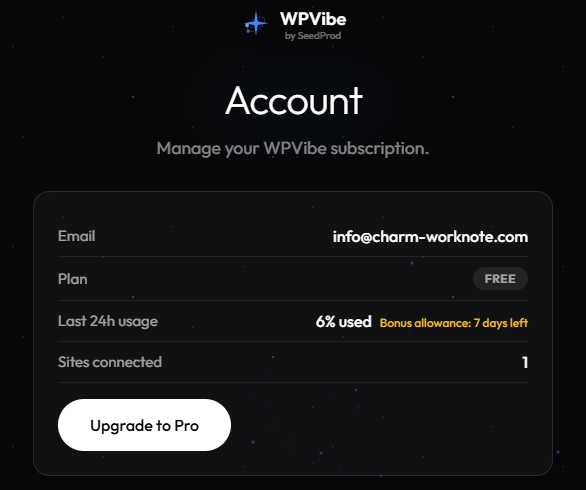
アカウント画面では、現在のプラン、直近24時間の使用率、ボーナス枠の残り日数、接続サイト数を確認できます。下の画面ではFreeプランで、直近24時間の使用率が6%となっています。
利用するときの注意点
- 最初は記事を必ず「下書き」で作成する
- 公開・削除・プラグイン更新などは、実行前に対象を確認する
- AIが生成した文章は、事実確認と自分の体験の追記を行う
- 不要になった接続はWordPress側のアプリケーションパスワードから解除する
- 管理者権限で接続する場合は、曖昧な指示を避けて操作内容を具体的に伝える
WPVibeでは新規投稿は下書きが基本となり、削除はゴミ箱へ移動、テーマ編集は隔離されたドラフト環境で行われます。一方、ChatGPTの開発者モードは読み書き可能な外部ツールを扱えるため、OpenAIも誤操作やプロンプトインジェクションへの注意を案内しています。
WPVibeの接続時に401・403・404が返る場合は、認証情報だけでなく、REST APIへ到達できているか、ユーザー権限が足りているかを切り分けます。確認順は次の関連記事でまとめています。
まとめ
WPVibeを使ってみて一番便利だと感じたのは、ChatGPTとWordPressの間を行き来してコピー&ペーストする作業がなくなったことです。会話の流れのまま下書き作成まで進められるため、思っていた以上にスムーズでした。
公式アプリを使えば、連携もそれほど難しくありません。最初は少し不安なので、まずは「プラグイン一覧を表示」「テスト記事を下書きで作成」といった小さな操作から試すのが安心です。慣れてきたら、記事の構成作成からカテゴリー設定、アイキャッチ登録まで、少しずつ依頼する範囲を広げていこうと思います。
ChatGPTでブログ運営の資料や記事ルールを共有したい場合は、Projectsの情報共有についても実際に検証しています。



コメント