
Wordで報告書や引き継ぎ資料を作っていると、章を追加するたびに目次の項目やページ番号を直すのが手間になります。自動目次を入れたのに一部の見出しが出ない、章名を変えたのに目次が古いまま、という場面もあります。
この記事では、見出しの設定から自動目次の挿入・更新までを実画面で説明します。架空文書で試すと、太字だけの行は目次に出ず、見出しスタイルを直して全体更新すると表示されました。章名の変更も「ページ番号だけ」では反映されず、全体更新が必要でした。
押さえておきたいのは、本文の見出しと目次を別々に手入力しないことです。見出しは本文側で整え、最後に目次を更新すると、修正する場所が分かりやすくなります。
Wordの自動目次は「見出しの設定」と「更新」がセット
自動目次は本文の見出しから作成します。太字や文字サイズの変更だけでは不十分で、本文の行に見出しスタイルを設定する必要があります。また、章名の変更や見出しの追加後は「目次をすべて更新する」を選びます。
「自動」という名前でも、本文を編集するたびに目次が常に書き換わるわけではありません。本文を直したら、目次も更新するところまでを一つの作業にします。
Microsoft公式でも、目次は見出しに基づいて作られ、手動作成の目次は同じようには更新できないと説明されています。参考:Microsoft「目次を挿入する」
準備する文書と対象環境
本文の操作案内はWindows版のデスクトップWordを対象にしています。Microsoft 365・Word 2024・Word 2021などに対応する公式案内を、2026年9月15日に再確認しました。バージョンや表示言語により、ボタン名や配置が異なる場合があります。
実画面の撮影と以下の練習は、2026年9月13日にWindows版Wordの互換モードで行いました。撮影時の製品バージョン・ビルド番号は記録していないため、バージョンごとの結果の違いまでは確認していません。
Mac版・Web版にも目次機能はありますが、この記事では操作経路を混ぜずに説明します。まずは新規文書か、既存ファイルのコピーで練習してください。会社の資料を使わなくても、次の架空の引き継ぎメモで試せます。
| 本文に入力する行 | 設定するスタイル |
|---|---|
| 1 業務の概要 | 見出し1 |
| 1.1 担当する作業 | 見出し2 |
| 1.1.1 受付一覧を確認する | 見出し3 |
| 2 月末の作業 | 見出し1 |
| 2.1 集計結果を確認する | 見出し2 |
表の左側を1行ずつ入力し、各行の間に短い説明文を入れます。説明文は「標準」のままにしてください。数字は章の関係を分かりやすくするための文字で、この記事では章番号の自動採番までは扱いません。
1.本文に見出し1・見出し2・見出し3を設定する
「1 業務の概要」の行にカーソルを置き、「ホーム」タブの「スタイル」から「見出し1」を選びます。同じように「2 月末の作業」にも見出し1を設定します。
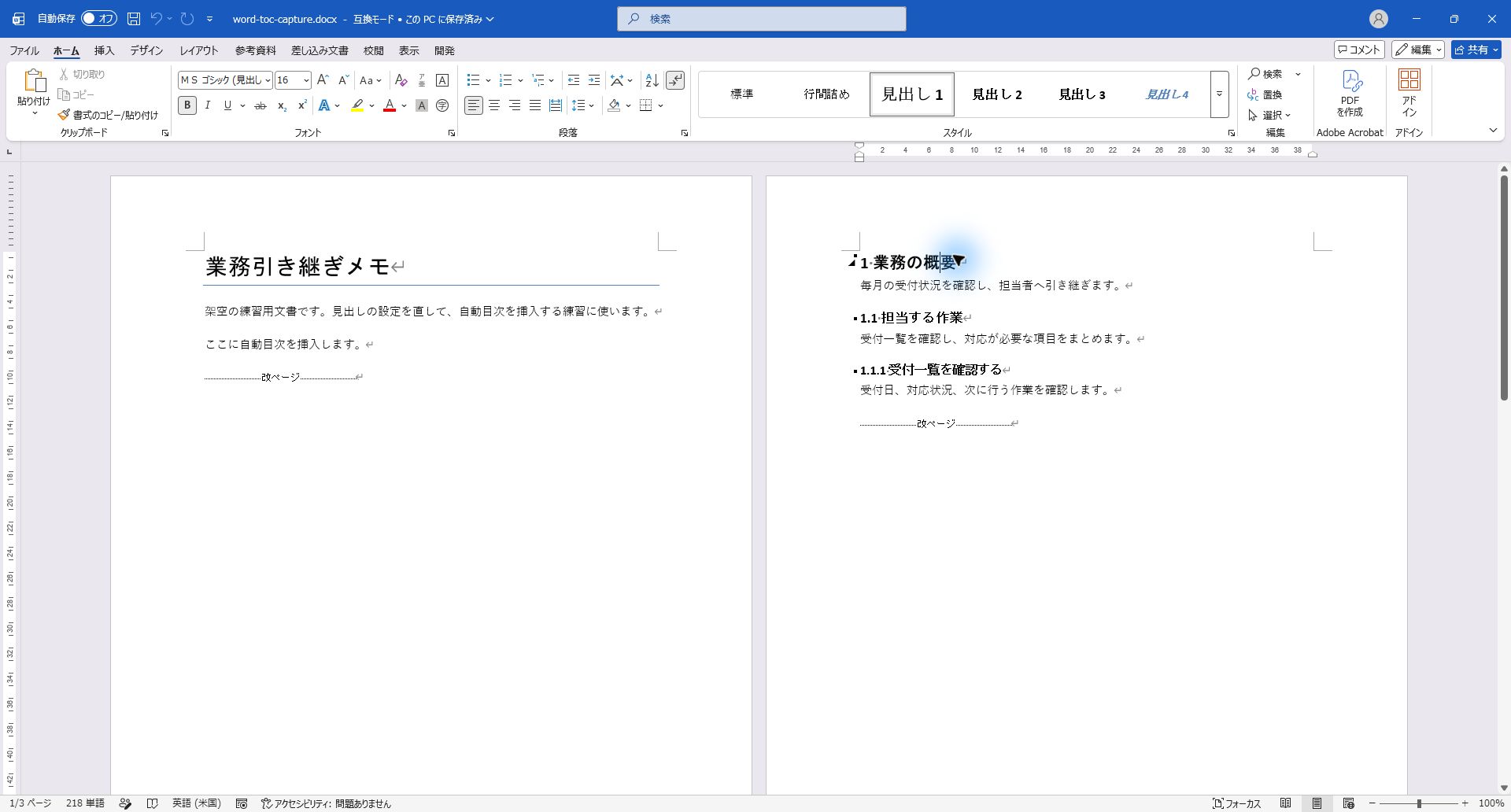
次に「1.1 担当する作業」と「2.1 集計結果を確認する」を見出し2にし、「1.1.1 受付一覧を確認する」を見出し3にします。見出しと説明文が同じ段落にならないよう、段落を分けて入力してください。
| スタイル | 文書内での役割 |
|---|---|
| 見出し1 | 章などの大きな区切り |
| 見出し2 | 章の中の節 |
| 見出し3 | 節の中の詳しい項目 |
| 標準 | 見出し以外の説明文 |
見出しの番号は文字サイズの大小ではなく、文書の階層を表します。章→節→項目の関係に合わせてスタイルを選ぶと、目次の字下げも読み取りやすくなります。
見た目が変わっても、見出しスタイルは解除しない
見出し1を設定すると、文字色や大きさが変わる場合があります。見た目を戻すために「標準」を選ぶと、本文の見出しという設定まで外れてしまいます。
文書全体で見た目をそろえるなら、スタイル一覧の「見出し1」を右クリックして「変更」から書式を調整します。既存の見出しにも影響するため、まずコピーした文書で確認すると安心です。
2.「参考資料」から自動目次を挿入する
- 目次を置きたい位置にカーソルを移動します。通常は表紙の後や本文の前に置きます。
- 「参考資料」タブから「目次」を開きます。
- 一覧から「自動作成の目次1」または「自動作成の目次2」を選びます。
- 設定した見出しが目次に並んでいるか確認します。
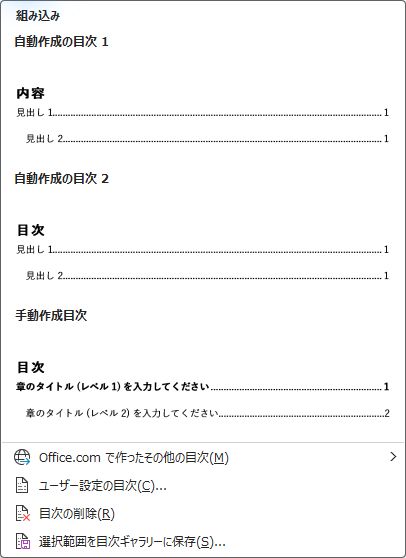
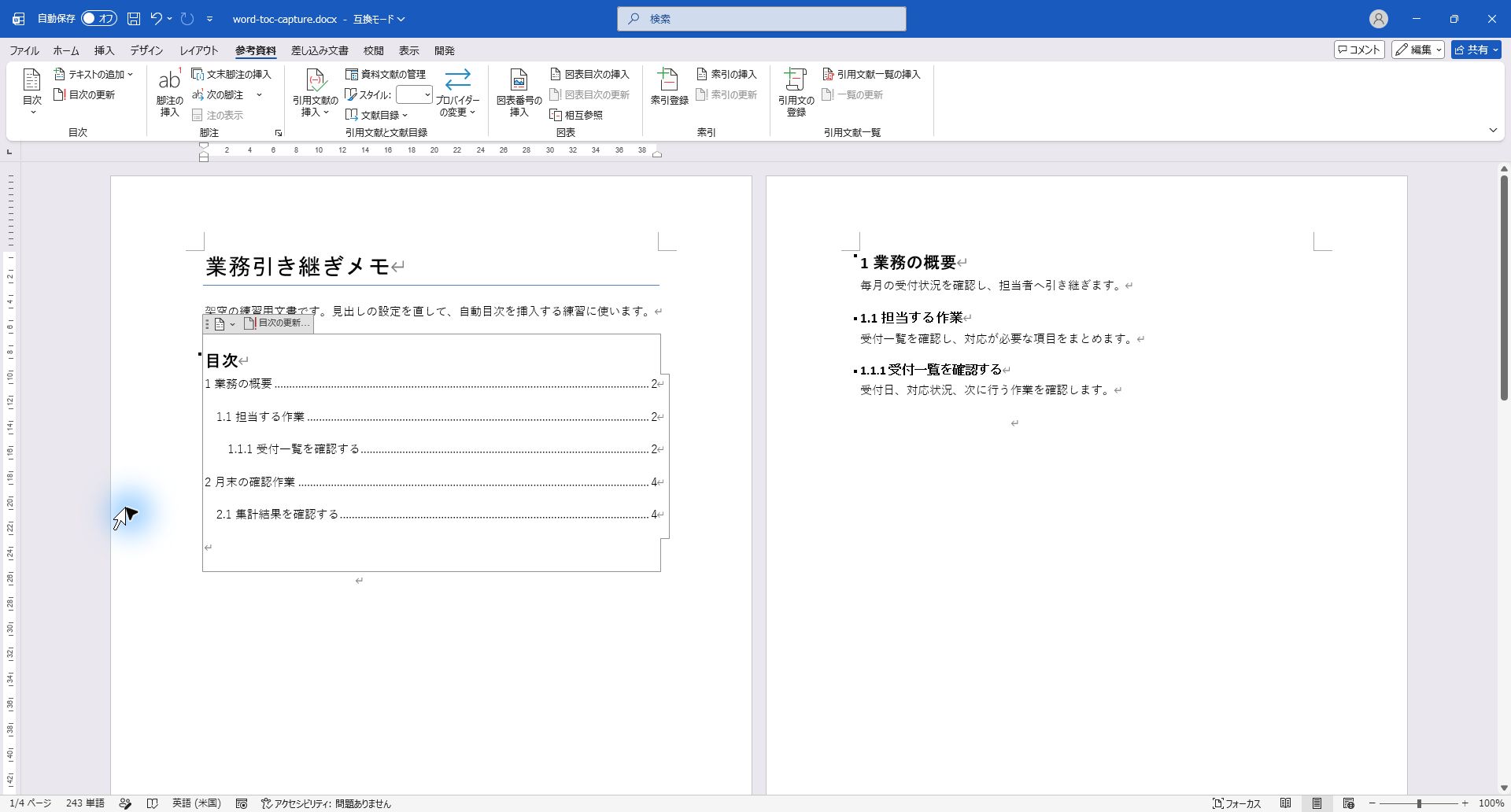
自動更新したい場合は「手動作成の目次」を選ばないようにします。自動作成と手動作成は、見た目が似ていても、本文の見出しとのつながりが異なります。
目次の後から本文を次のページに移したいときは、目次の外側、本文の先頭にカーソルを置いて改ページを入れます。空行を大量に入れて位置を調整すると、後で文字量が変わったときに崩れやすくなります。
目次に表示する階層を決める
大きな章と節だけを目次に載せたいなら、「参考資料」→「目次」→「ユーザー設定の目次」で、表示するレベル数を2にします。見出し3まで載せる場合は3にします。
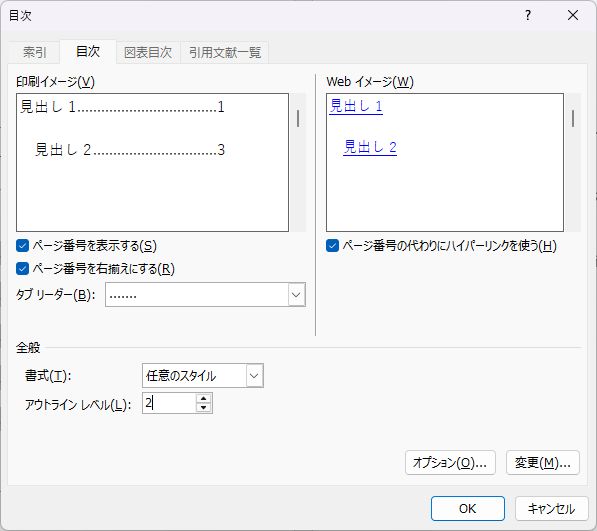
本文が見出し3でも、目次の対象が2階層までならその項目は表示されません。見出しスタイルと目次の表示レベルは、両方を確認してください。参考:Microsoft「Wordで目次を書式設定またはカスタマイズする」
3.本文を修正したら目次を更新する
自動目次の中をクリックし、「参考資料」タブの「目次の更新」を選びます。目次内を右クリックして「フィールドの更新」から進む方法もあります。
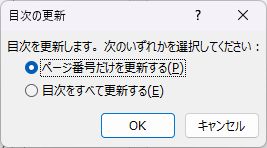
更新方法を選ぶ画面では、次の違いを確認します。
| 変更した内容 | 選ぶ更新方法 |
|---|---|
| 本文量だけが変わり、既存の見出しのページ位置がずれた | ページ番号だけを更新する |
| 章名や節名を書き換えた | 目次をすべて更新する |
| 見出しを追加・削除・並べ替えた | 目次をすべて更新する |
| 見出しの階層やスタイルを直した | 目次をすべて更新する |
見出しそのものに変更があるときは「すべて更新」を選びます。「ページ番号だけ」では、章名を書き換えた結果は反映されません。Microsoft公式の説明でも、ページ番号のみの更新と全体更新は区別されています。参考:Microsoft「目次を更新する」
目次側の文字を直接直すと、本文と食い違ったり、全体更新で元の見出しに置き換わったりします。修正する場所は本文の見出し、反映する操作は目次の更新、と分けて覚えると迷いません。
練習1:大きな太字なのに目次へ出ない見出しを直す
ここからは、架空の引き継ぎメモを使って原因を切り分けます。以下の3つの練習では、本文の設定を変え、目次の更新前後を実際に確認しました。画像はクリックすると拡大できます。
- 「2 月末の作業」の行を選び、スタイルを「標準」にします。
- 文字を太字・16ptにして、見た目だけ見出しらしく整えます。
- 目次をすべて更新し、「2 月末の作業」が目次に出るか確認します。
- 本文の同じ行に「見出し1」を設定し直し、再度、目次をすべて更新します。
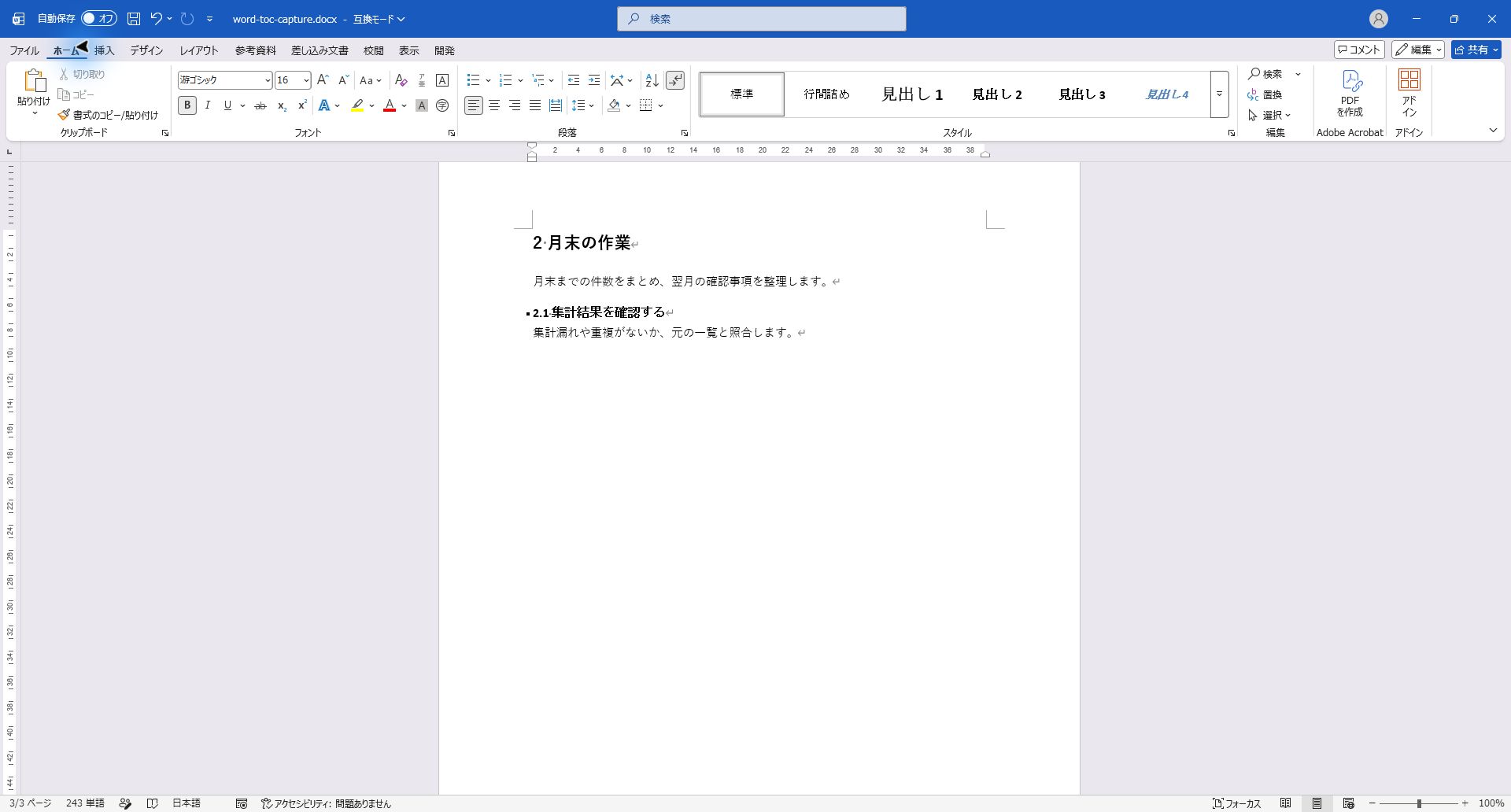
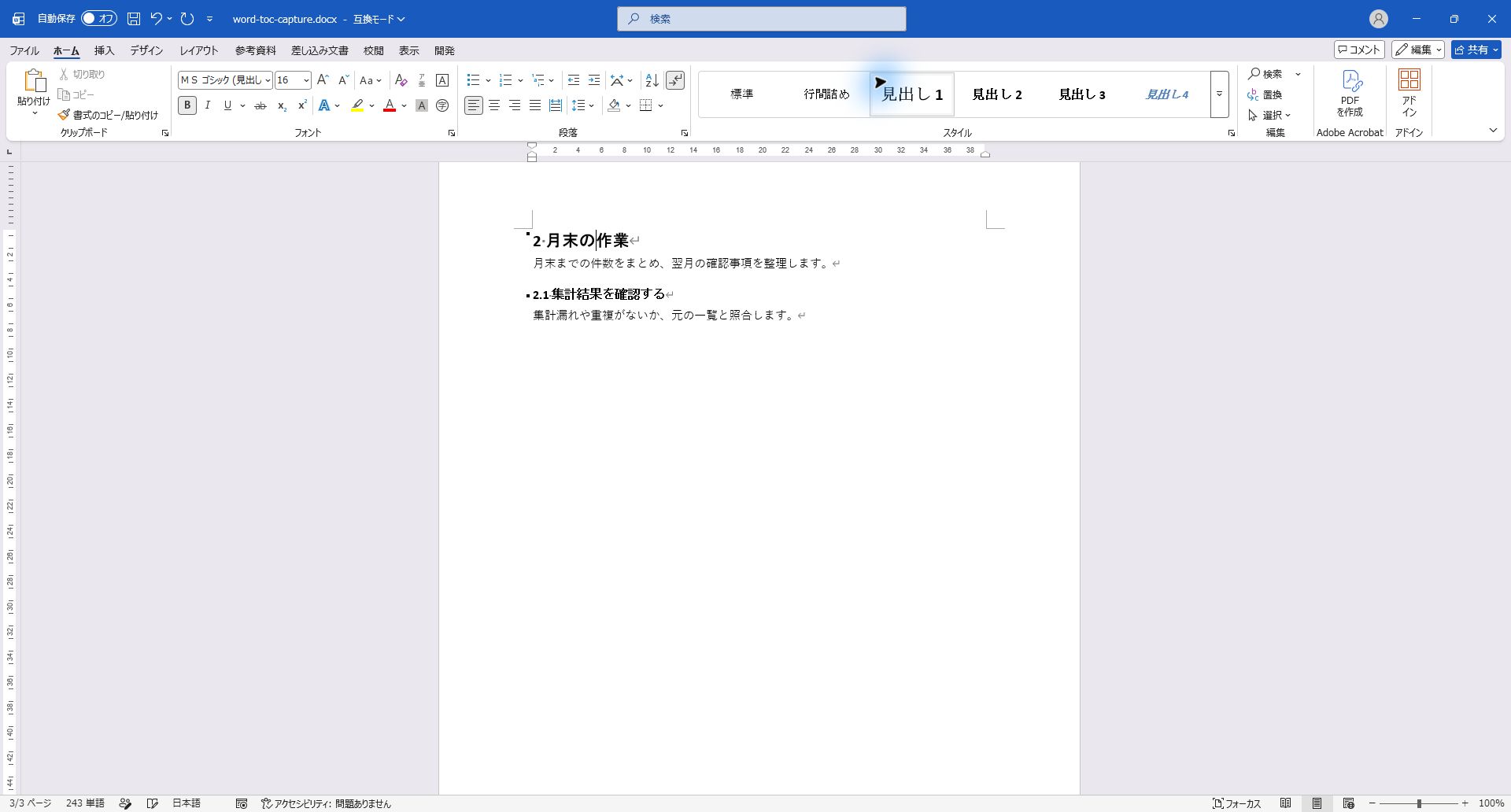
実際に確認すると、「標準+太字16pt」では第2章が目次に出ず、「見出し1」に直して全体更新すると追加されました。上の2枚は本文のスタイルを直す前後です。目次に出ない行があったら、まず本文側のスタイルを確認します。
この練習は、新規文書の標準的な自動目次を前提にしています。独自スタイルを目次に割り当てた文書などでは、標準的な設定と結果が異なる場合があります。既存テンプレートで試すときは、目次のオプションも確認してください。
練習2:見出しの階層が深すぎる状態を直す
- 「2.1 集計結果を確認する」を、あえて「見出し3」に変更します。
- ユーザー設定の目次で、表示するレベル数を2にします。
- 「2.1 集計結果を確認する」が目次に表示されるか確認します。
- 本文側を「見出し2」に直し、目次をすべて更新します。
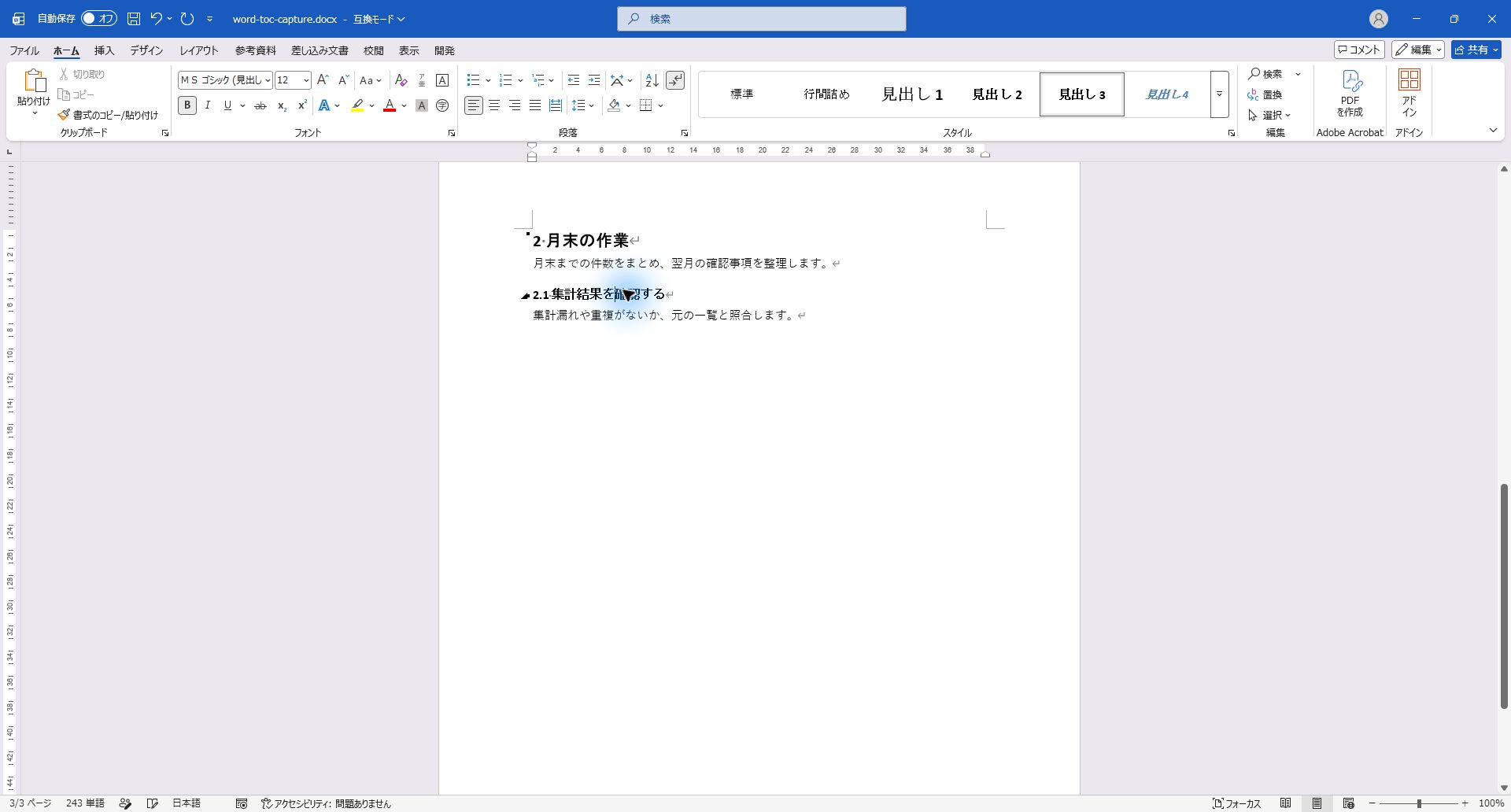
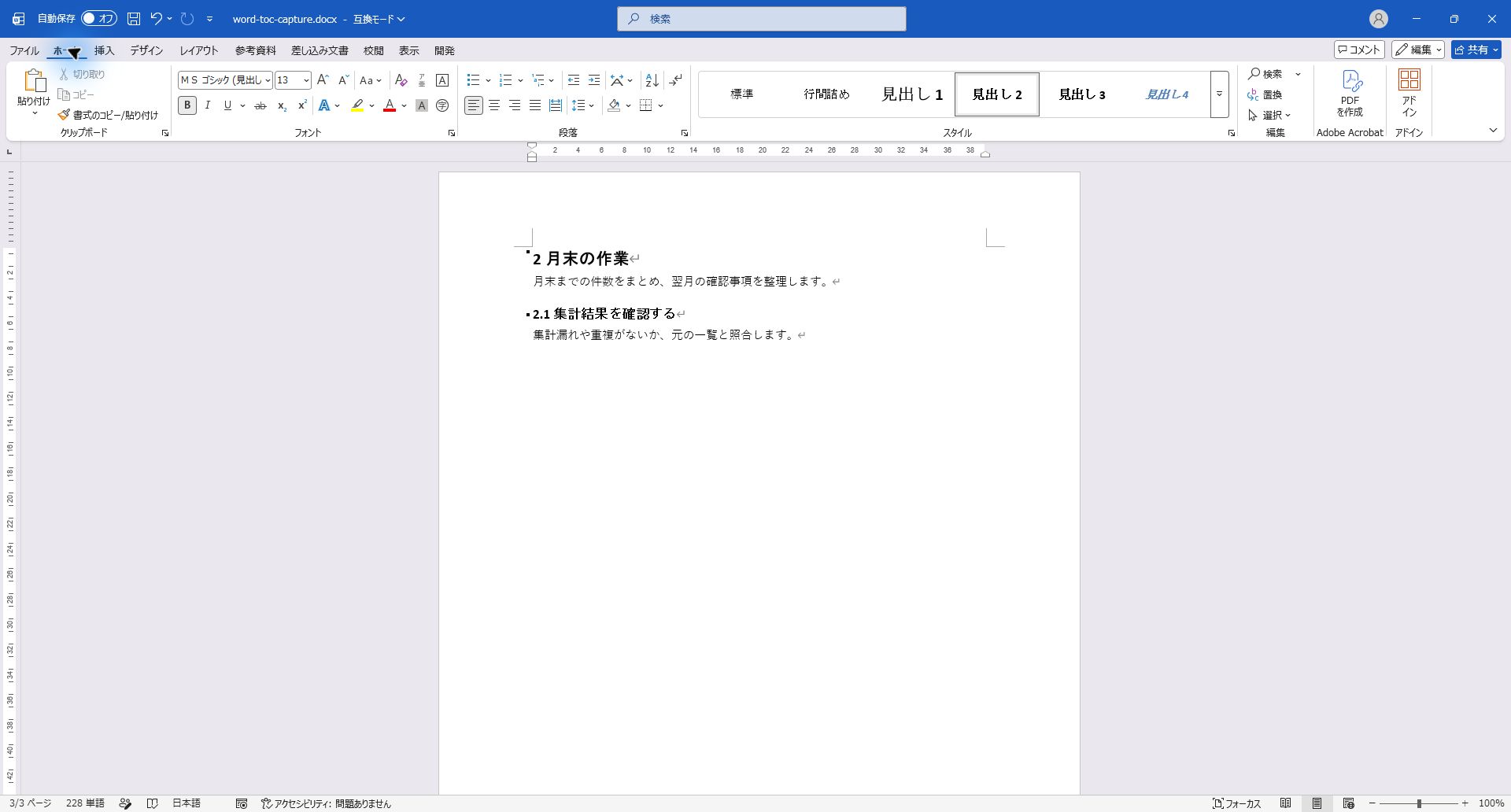
表示レベルを2にした目次では、見出し3の「2.1 集計結果を確認する」は表示されませんでした。見出し2に直して全体更新すると、目次に追加されました。この項目は「2 月末の作業」のすぐ下の節なので、見出し2が自然です。目次の字下げだけを手直しせず、本文の階層から直します。
練習3:「ページ番号だけ」では章名が変わらないことを確認する
- 本文の見出し「2 月末の作業」を「2 月末の確認作業」に変更します。
- その章より前に本文や改ページを追加し、章のページ位置も変えます。
- 目次で「ページ番号だけを更新する」を選び、章名とページ番号をそれぞれ確認します。
- 続けて「目次をすべて更新する」を選び、章名の変化を確認します。
| 実際に確認した段階 | 目次の章名 | 目次のページ番号 |
|---|---|---|
| 本文を変更した直後 | 2 月末の作業 | 章・節とも3 |
| ページ番号だけを更新した後 | 2 月末の作業 | 章は3のまま、節は4 |
| 目次をすべて更新した後 | 2 月末の確認作業 | 章・節とも4 |
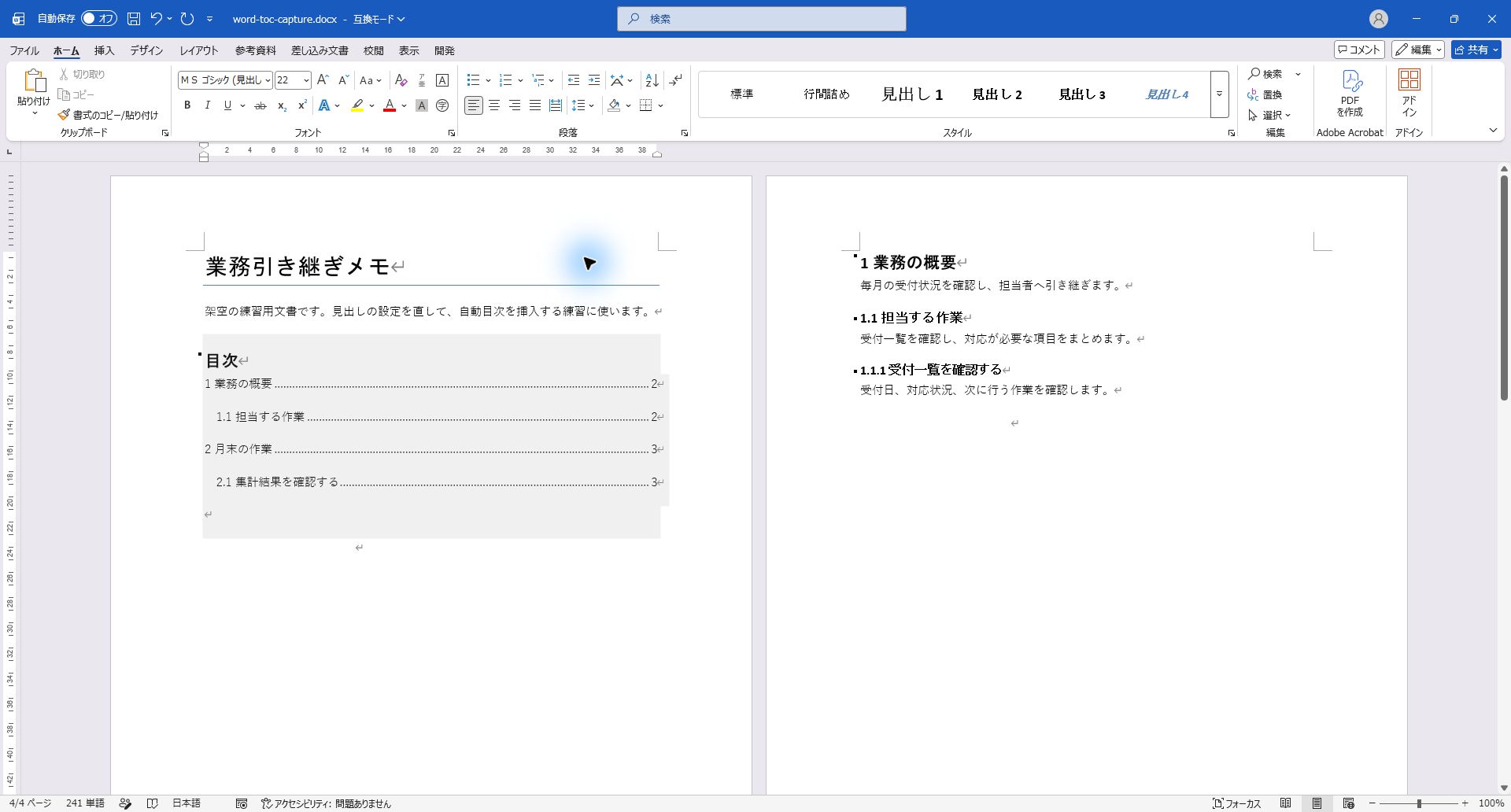
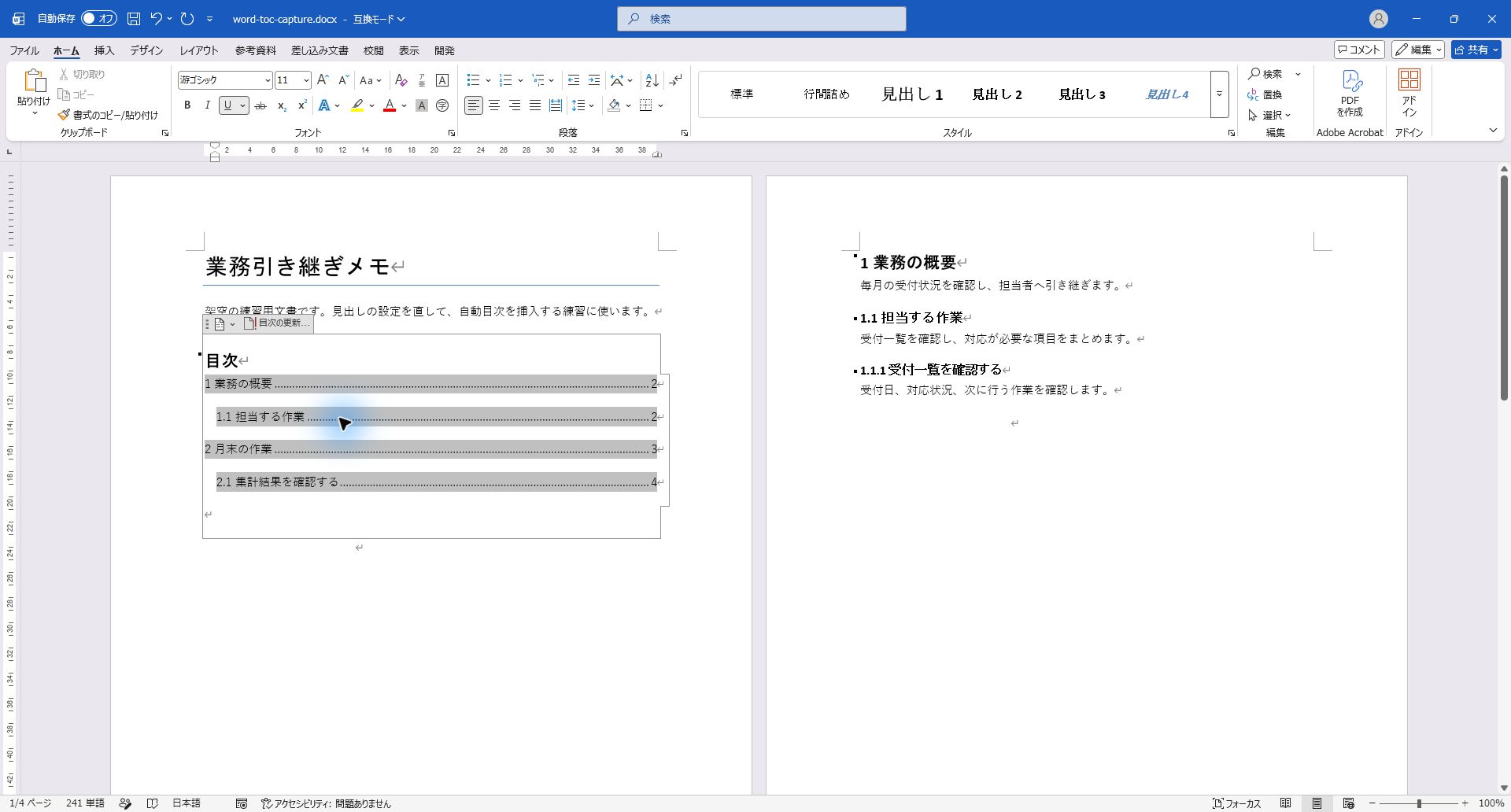
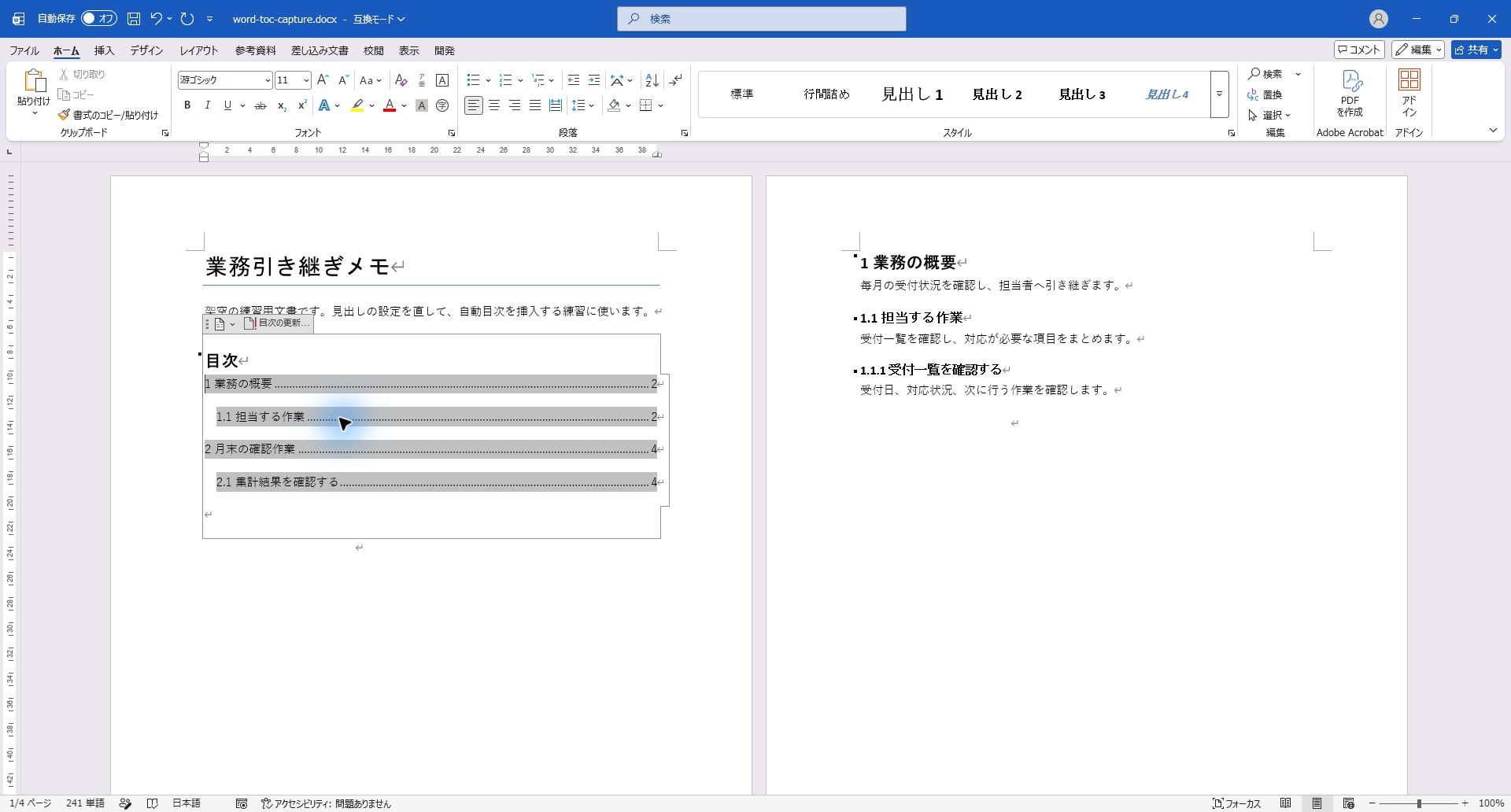
この表と画像は、今回の練習で確認した結果です。改ページの追加と章名の書き換えを行った後、「ページ番号だけ」では章名に加えて章の番号も古いまま残りました。目次全体を更新すると、章名と章・節の番号が本文に一致しました。見出しを変更したときは、番号のみの更新で済ませず、全体更新して結果を確認してください。
目次が表示されない・更新できないときの確認順
| 症状 | 最初に確認すること |
|---|---|
| 一部の章だけ出ない | 本文の該当行が見出し1・2・3か |
| 小見出しだけ出ない | 目次に表示するレベル数が足りているか |
| 章名が古いまま | 「ページ番号だけ」ではなく全体を更新したか |
| 説明文まで目次に出る | 説明文に見出しスタイルが付いていないか |
| 更新の操作が見当たらない | 手動目次や普通の文字列を選んでいないか |
原因を確認するときは、本文のスタイル→目次の表示レベル→更新方法の順で見ます。いきなり目次を作り直すより、どこでつながりが切れたかを確認しやすくなります。
手動目次だった場合は、必要な内容を本文側の見出しとして整えてから、自動目次へ置き換えます。既存の目次だけに書かれている項目がある場合は、先に内容を控えておきましょう。
ページ番号・点線・目次の見た目を整える
目次内のページ番号や点線を整えるときは、「ユーザー設定の目次」を使います。ページ番号の表示・右揃え・タブリーダー(項目名とページ番号の間の点線など)を設定できます。
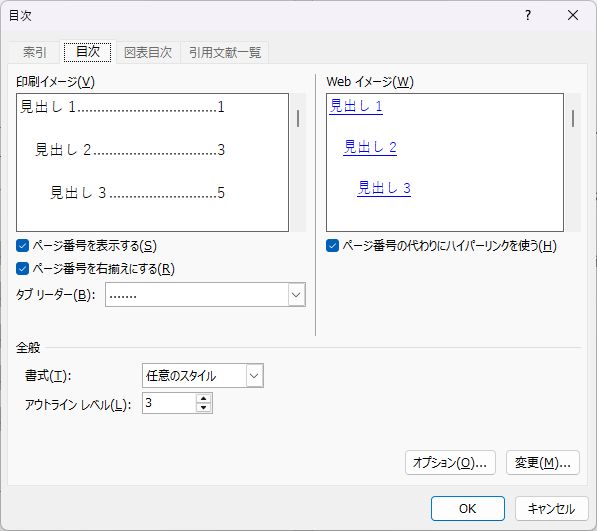
目次の行にスペースや点を手入力してそろえるのではなく、設定でそろえます。長い章名を使う場合は、1行に詰め込みすぎず、折り返しとページ番号の位置を確認してください。
表紙と目次を除いて、本文を1ページから始めたい場合
目次を挿入する操作と、本文のページ番号を1から始める設定は別です。本文のページ番号を途中から振り直す場合は、セクション区切りなどを使って設定します。具体的な手順は、次の記事にまとめています。
本文側のページ番号を設定した後は、目次を更新して、目次内の番号と本文の番号が一致するか確認します。目次のページ番号だけを直接「1」に書き換えないようにします。
提出前は、全体更新してからPDFも確認する
章名・階層・順序の修正が終わったら、最後に目次をすべて更新します。その後、保存してPDFに書き出し、目次の項目とページ番号、長い見出しの折り返しを確認します。
- 本文にある章・節が、必要な階層まで目次に載っている。
- 目次の章名が本文と一致している。
- 目次のページ番号と、本文に表示される番号が一致している。
- 目次の途中で不自然な改行や空白ができていない。
- PDFにした後も、同じ内容とレイアウトを確認できる。
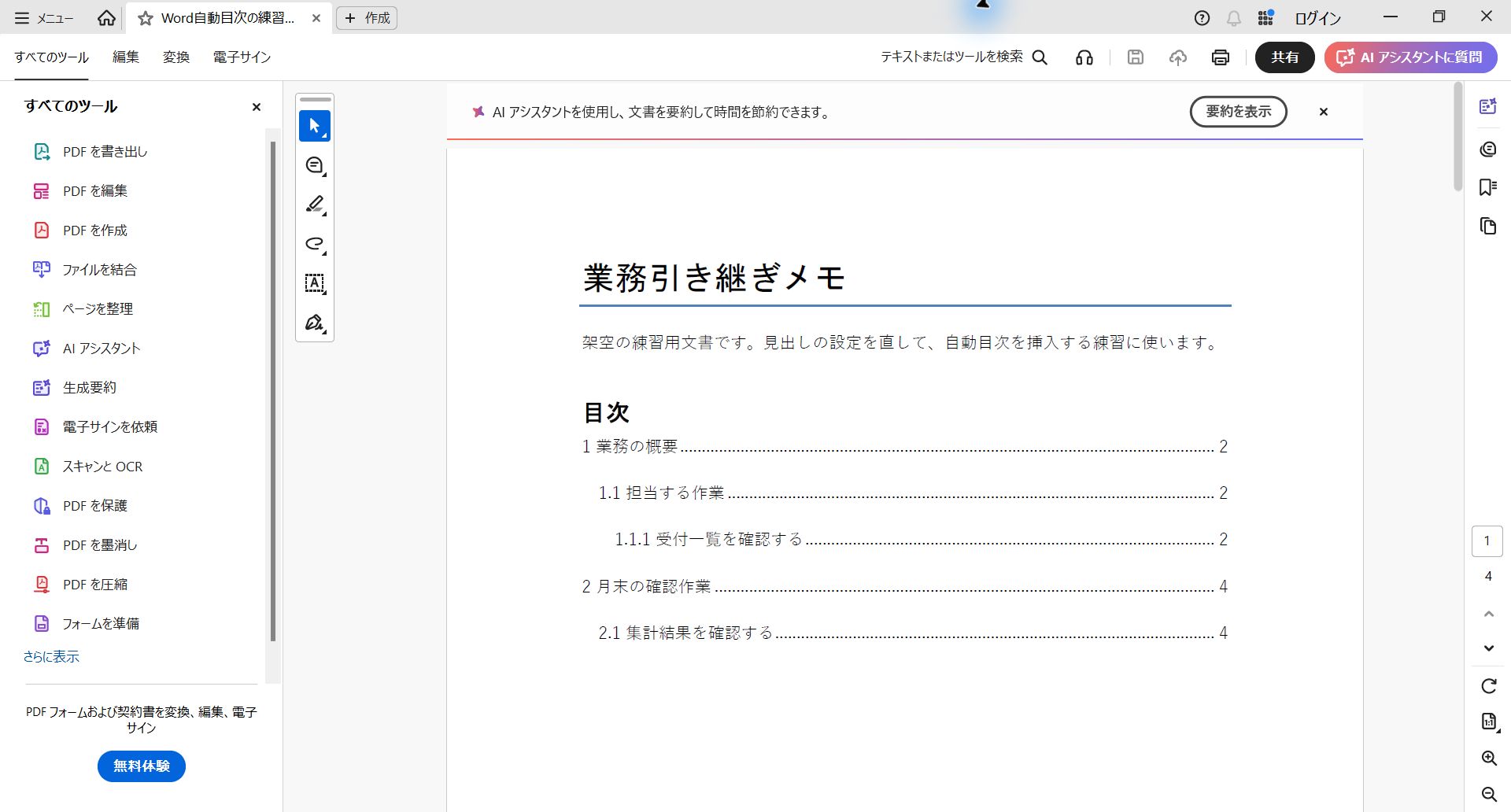
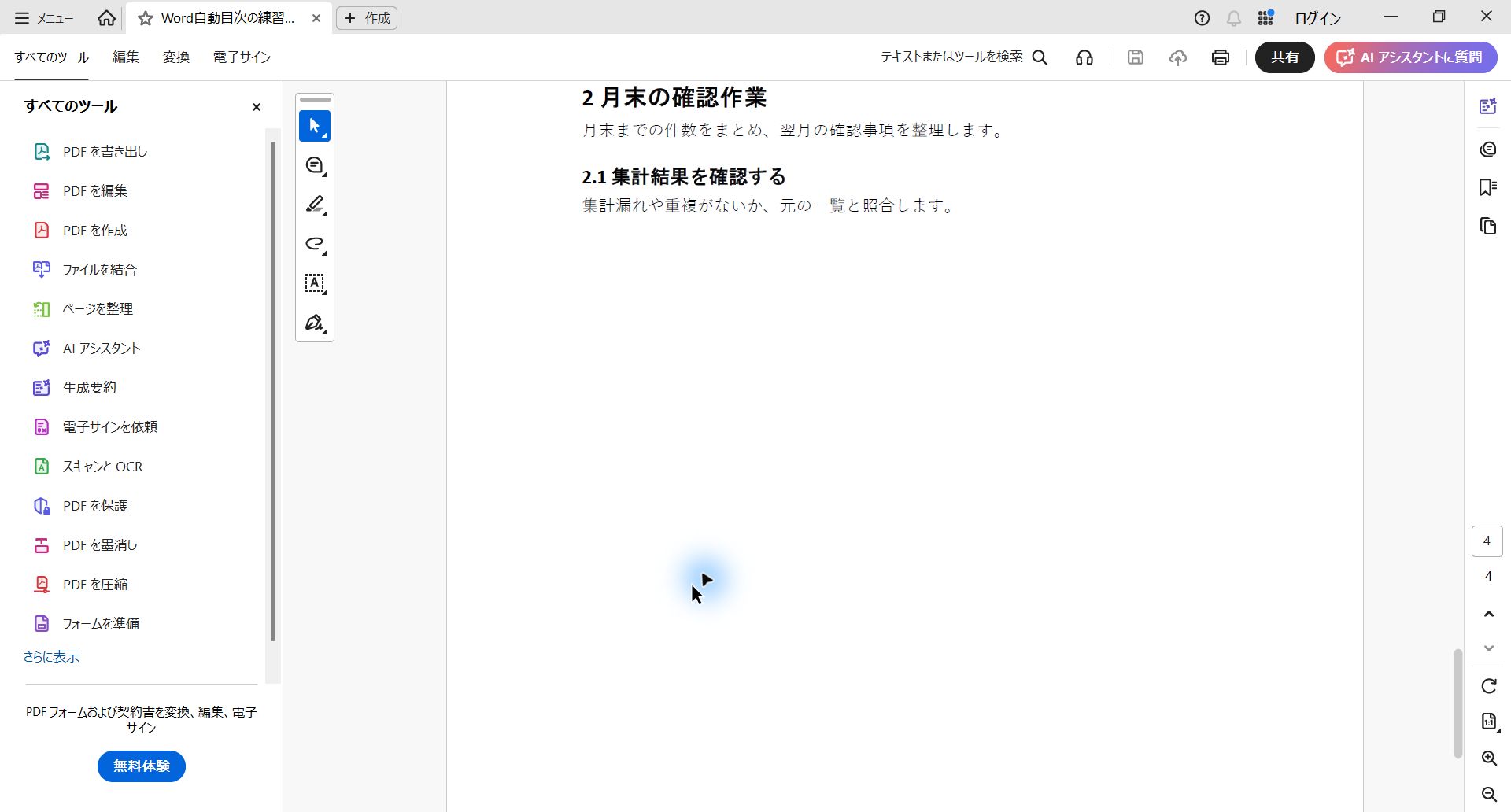
今回のPDFでは、目次の「2 月末の確認作業」をクリックして4ページ目へ移動でき、本文の章名も一致しました。画像右側の「4」はPDF閲覧アプリのページ表示です。この練習文書にはフッターのページ番号を入れていません。表紙を数えない文書などでは、PDFの通しページ数と本文に印字する番号が異なるため、提出時は文書側の番号も確認してください。
社外へ提出する文書なら、目次の確認とあわせて変更履歴やコメントも見直します。削除の手順と確認箇所は、次の記事で説明しています。
まとめ
Wordの自動目次は、本文の見出しスタイルを整えてから挿入します。表示されない項目は、見た目の大きさではなく、見出しの設定と目次に表示する階層を確認します。
ページ位置だけの変更ならページ番号のみ、章名や項目の変更があれば目次全体を更新します。本文を修正し、目次を更新し、提出するファイルで確認する。この順番を決めておくと、目次だけが古いまま残るミスを減らせます。
参考リンク
公式情報の最終確認日:2026年9月15日。Windows版Wordでの操作・更新結果とPDFの目次リンクの確認日:2026年9月13日。

コメント