
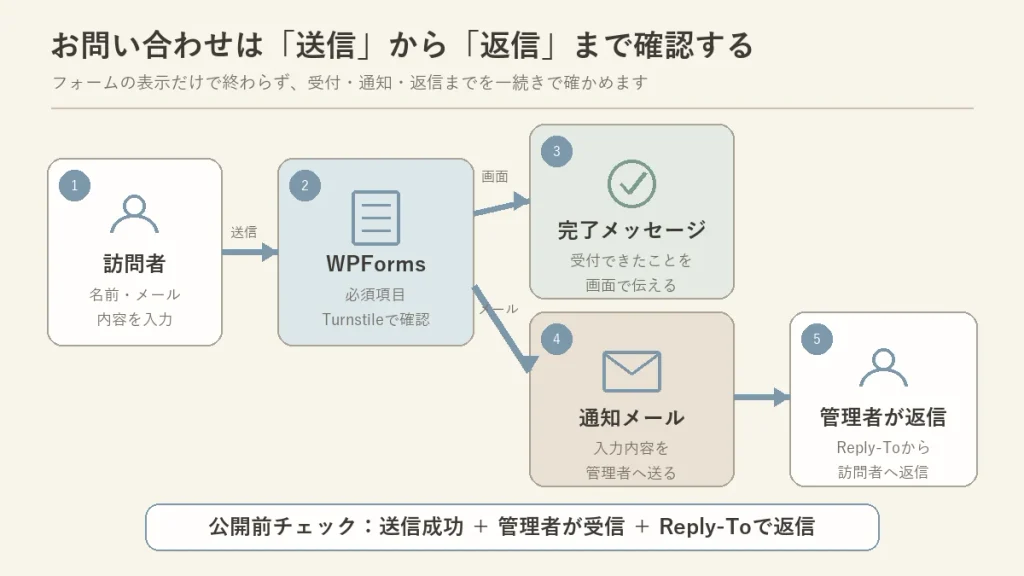
WordPressにお問い合わせフォームを置くときは、フォームが表示されたところで安心しがちです。しかし、通知先やReply-Toの設定が合っていないと、送信はできても管理者にメールが届かなかったり、受信メールへ返信できなかったりします。
この記事では、無料のWPForms Liteを使って、名前・メールアドレス・問い合わせ内容・同意チェックを備えたフォームを作ります。固定ページへの設置、通知メール、送信後のメッセージ、Cloudflare Turnstile、公開前テストまで順番に確認します。
目標は、フォームを表示することではなく、テスト送信した内容が管理者へ届き、そのメールから問い合わせた人へ返信できる状態にすることです。
- 名前・メールアドレス・問い合わせ内容・同意チェックを備えたフォーム
- 管理者へ届く通知メールと、問い合わせた人へ返信できるReply-To
- 送信完了が分かる確認メッセージ
- Cloudflare Turnstileを有効にした迷惑送信対策
- PC・スマートフォン・入力エラーを含む公開前テスト
今回作るお問い合わせフォームと検証環境
今回は、個人ブログや小規模サイトで使いやすい、必要最小限の問い合わせフォームを作ります。項目を増やしすぎず、返信に必要な情報と問い合わせ内容だけを受け取る構成です。
| 項目 | 設定 | 目的 |
|---|---|---|
| 名前 | 必須 | 問い合わせた人を確認する |
| メールアドレス | 必須 | 返信先として使う |
| お問い合わせ内容 | 必須 | 質問や相談内容を受け取る |
| 同意チェック | 必須 | プライバシーポリシーへの同意を確認する |
この記事は、2026年9月6日時点でサイトにインストールされているWPForms Lite 2.0.1.1を基準に構成しています。プラグインの更新によって画面名や配置が変わる場合があります。
本文は現行の公式資料と実サイトのプラグイン構成をもとにしたドラフトです。画面キャプチャ、実際の送信・受信結果、メール配送環境は、公開前に実機で確認して追記します。
1.WPForms Liteをインストールする
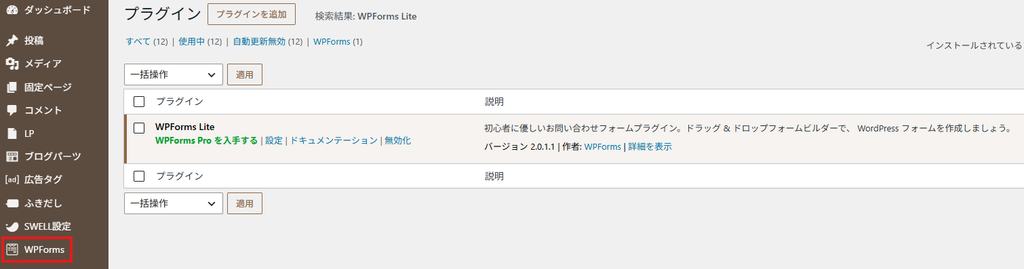
WordPressの管理画面で「プラグイン」→「新規プラグインを追加」を開き、検索欄へ「WPForms Lite」と入力します。WPForms公式のプラグインを確認し、「今すぐインストール」→「有効化」の順に進みます。
有効化すると、管理画面の左メニューに「WPForms」が追加されます。初回の案内画面が表示されても、この記事では「新規追加」から同じ手順で作成できます。
2.シンプルなお問い合わせフォームを作成する
1.フォーム名とテンプレートを選ぶ
「WPForms」→「新規追加」を開き、フォーム名へ「お問い合わせフォーム」と入力します。テンプレート一覧から「簡単なお問い合わせフォーム」を選ぶと、名前・メールアドレス・コメントまたはメッセージの3項目が入った状態で編集を始められます。
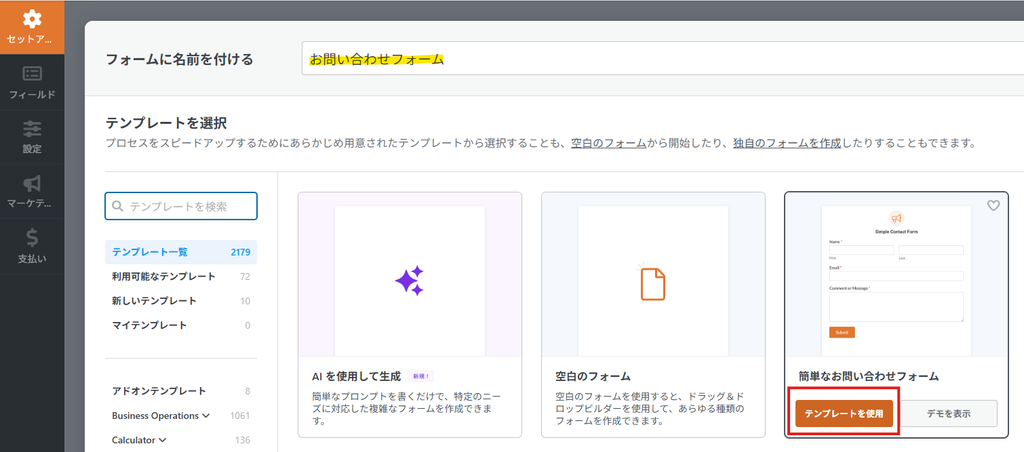
ゼロから作ることもできますが、最初はテンプレートを使ったほうが必須項目や通知設定の見落としを減らせます。作成後に各項目をクリックすると、ラベルや必須設定を変更できます。
2.項目名を変更して必須設定を確認する
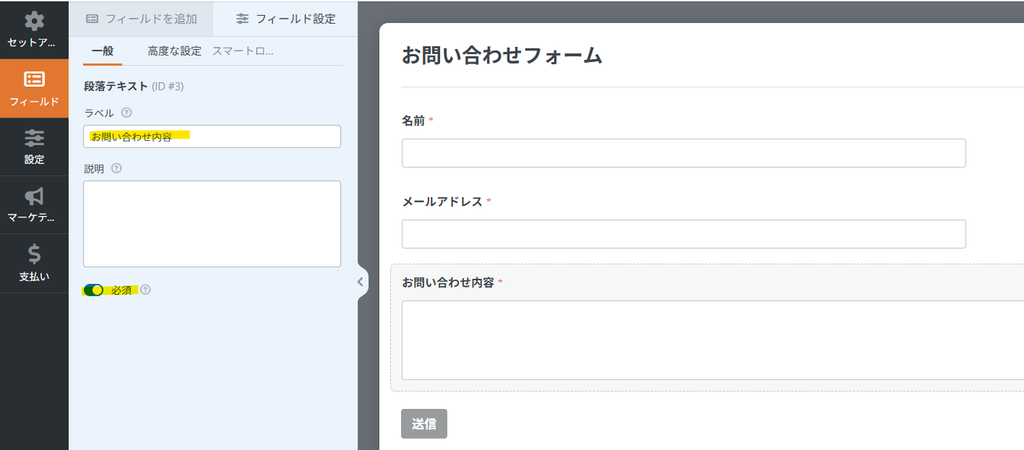
フィールドをクリックし、ラベルを「名前」「メールアドレス」「お問い合わせ内容」へ変更します。それぞれの「必須」を有効にし、空欄のまま送信できないようにします。
名前フィールドは姓名を分ける表示と、1つの入力欄にまとめる表示を選べます。問い合わせ対応で姓と名を別々に使わないなら、1つの欄にすると入力の負担を減らせます。
3.プライバシーポリシーへの同意欄を追加する
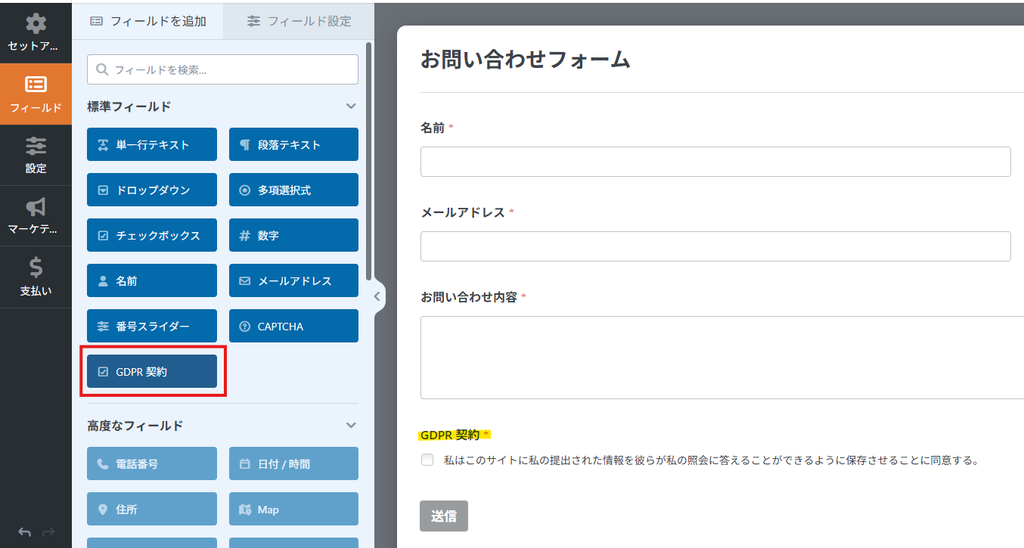
左側の標準フィールドから「GDPR契約」フィールドをフォームへ追加し、説明をサイトの運用に合わせて変更します。このフィールドは常に必須で、最初からチェック済みにはできない同意用の項目です。
「GDPR契約」が一覧にない場合は、「WPForms」→「設定」→「一般」でGDPR拡張機能を確認します。新しいインストールでは初期状態で有効ですが、以前から使っている環境では設定が引き継がれている場合があります。
3.通知メールを設定する
フォームビルダーの「設定」→「通知」を開きます。通知は初期状態で有効ですが、受信先と返信先は運用に合わせて確認が必要です。
| 設定項目 | 設定例 | 確認すること |
|---|---|---|
| 送信先メールアドレス | {admin_email} | 実際に確認する管理者メールか |
| メール件名 | 【サイト名】新しいお問い合わせ | 受信箱で見分けやすいか |
| フォーム名 | サイト名 | 誰からの通知か分かるか |
| 送信元メール | サイトのドメインを使うメール | 配送サービスの要件に合うか |
| 返信先メール | メールフィールドのスマートタグ | 問い合わせた人へ返信できるか |
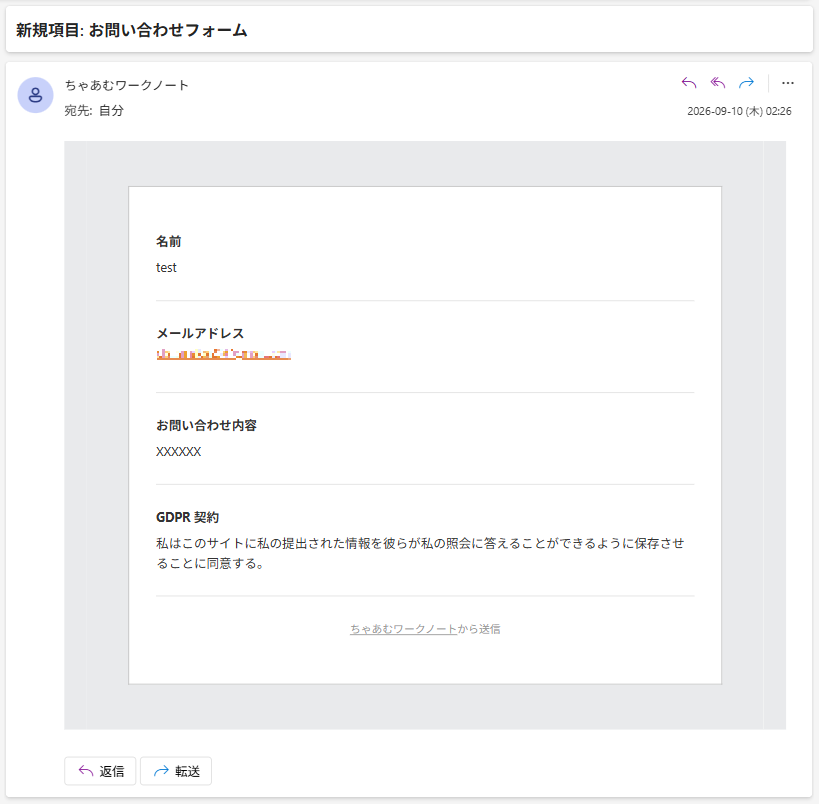
| メールメッセージ | {all_fields} | 入力内容がすべて含まれるか |
Reply-Toにはメールフィールドのスマートタグを使う
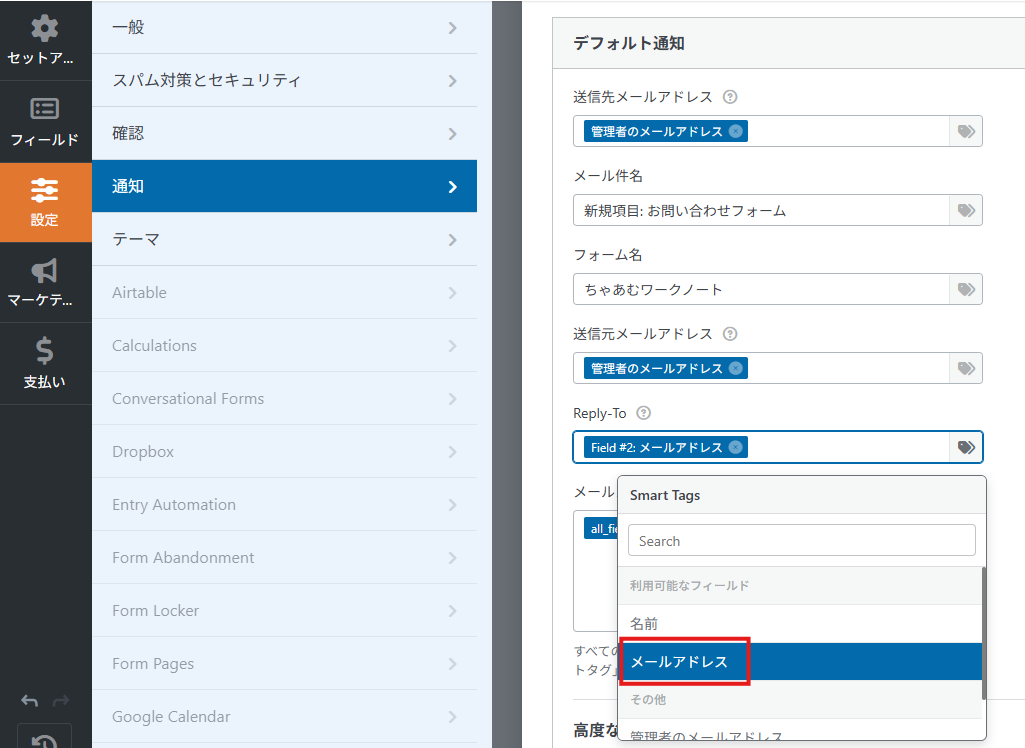
「返信先メール(Reply-To)」では、「スマートタグを表示」からフォームのメールアドレス項目を選びます。受信した通知メールで「返信」を押したとき、問い合わせた人のアドレスが宛先になる設定です。
送信元メールへ問い合わせた人のアドレスを直接入れると、なりすましと判定されて届きにくくなる場合があります。送信元はサイト側のメール、問い合わせた人のアドレスはReply-Toに設定して役割を分けます。
WPForms公式も、送信元とサイトのドメインが異なる場合はメールサービス側で迷惑メール扱いになる可能性を案内しています。通知が届かないときは、フォームだけでなくWordPressのメール配送設定も切り分けます。
4.送信後の完了メッセージを設定する
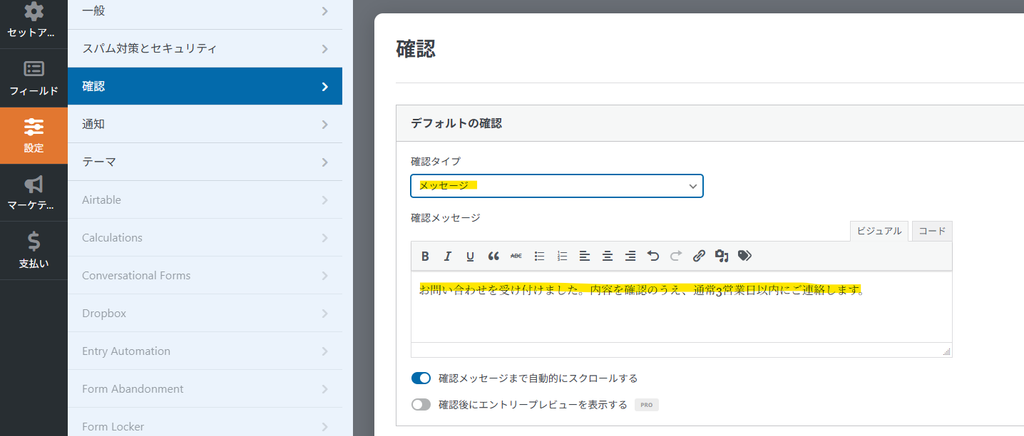
「設定」→「確認」を開きます。確認タイプは、同じページにメッセージを表示する方法、別のページを表示する方法、指定URLへ移動する方法から選べます。
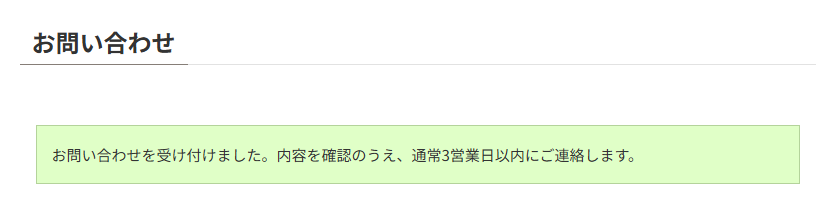
最初は「メッセージ」を選び、次のように送信できたことと返信の目安を伝えると分かりやすいです。
お問い合わせを受け付けました。内容を確認のうえ、通常3営業日以内にご連絡します。
実際の対応日数に合わせて文言を変えます。すぐに返信できない運用なら、「すぐに返信します」と書かず、現実的な目安を案内します。
5.固定ページへフォームを設置する
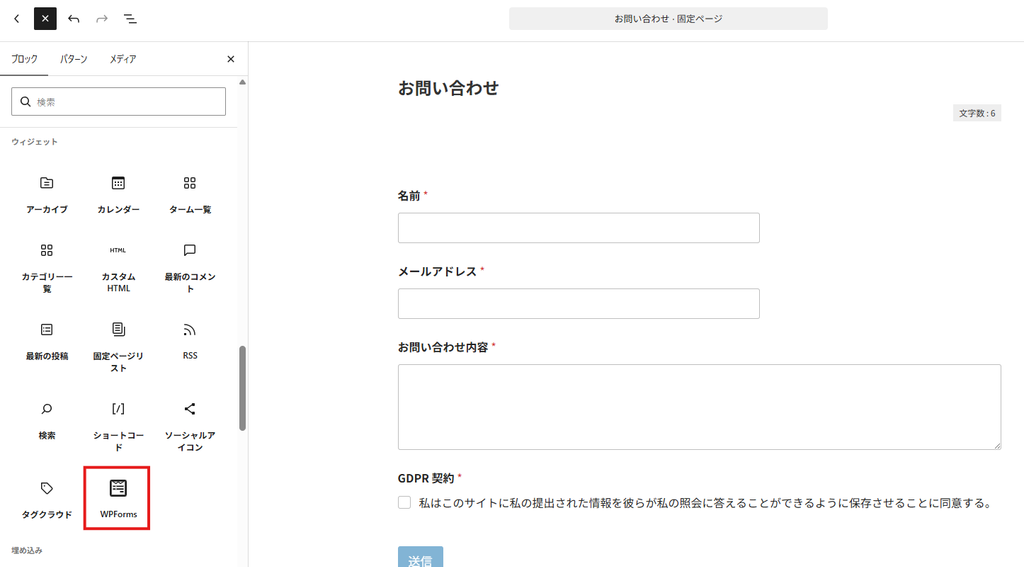
フォームビルダー右上の「埋め込む」から新しいページを作るか、固定ページのブロックエディターで「WPForms」ブロックを追加します。ブロックの設定で、先ほど作った「お問い合わせフォーム」を選びます。
固定ページには、フォームだけでなく、問い合わせへの回答目安、営業目的の連絡への対応方針、入力情報の扱いなども必要に応じて添えます。プレビューを開き、入力欄と送信ボタンがスマートフォンでも横にはみ出していないか確認します。
6.Cloudflare Turnstileで迷惑送信を減らす
フォームが動くことを確認したら、迷惑送信対策を追加します。WPFormsでは「WPForms」→「設定」→「CAPTCHA」でCloudflare Turnstileのサイトキーとシークレットキーを設定し、フォーム側の「設定」→「スパム対策とセキュリティ」で有効にできます。
お問い合わせフォームだけの対策であれば上記で問題ありませんが、コメント欄やWordpress管理画面へのログインなど他でも対策が必要な場合は「「Simple CAPTCHA with Cloudflare Turnstile」というプラグインを入れると包括的に対策ができます。詳細やキーの作成から確認したい場合は、次の記事を参照してください。
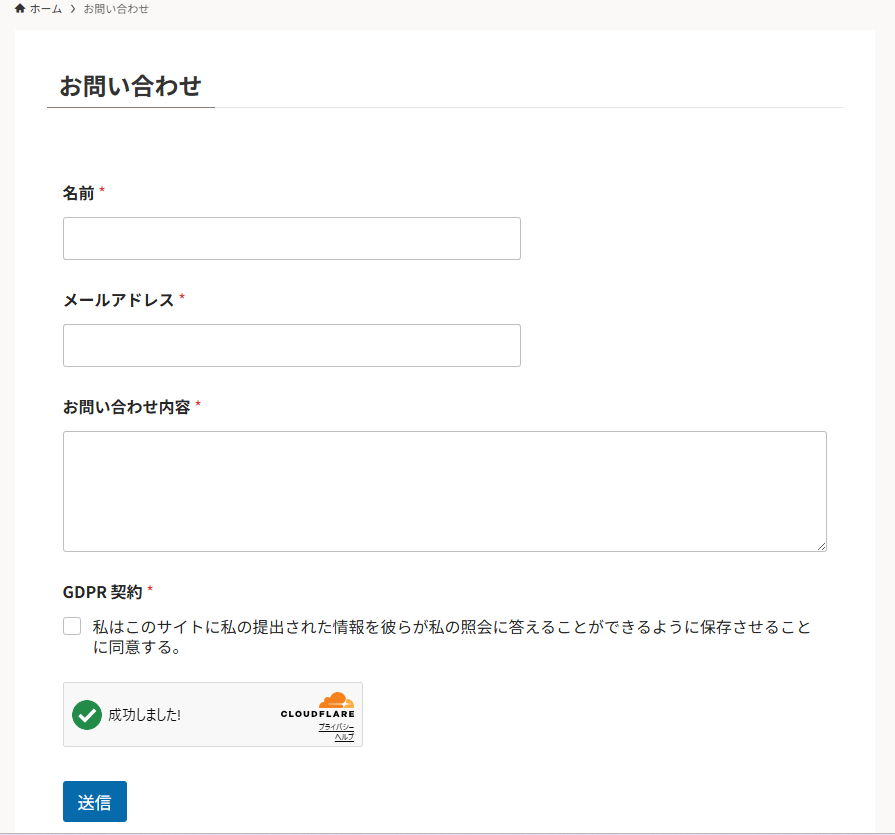
Turnstileを設定した後も、自分で正常送信できることを確認します。迷惑送信対策の表示があるだけで判断せず、送信完了と通知メールの受信までをもう一度試します。
7.公開前に送信・受信・返信をテストする
公開前テストでは、正常な送信だけでなく、入力エラーとメール受信後の動きも確認します。実在する顧客情報は使わず、自分で確認できるテスト用データを入力します。
| テスト | 期待する結果 | 公開前の記録 |
|---|---|---|
| 正常な内容をPCから送信 | 完了メッセージを表示し、管理者に届く | 未確認 |
| 必須項目を空欄にする | 送信されず、入力箇所が分かる | 未確認 |
| 不正な形式のメールを入力 | メール形式のエラーになる | 未確認 |
| 通知メールから返信を選ぶ | 入力したメールが返信先になる | 未確認 |
| スマートフォン幅で送信 | 表示が崩れず、送信できる | 未確認 |
| Turnstile有効後に送信 | 正常な利用者は送信できる | 未確認 |
通知メールは受信箱だけでなく迷惑メールフォルダーも確認します。届いたメールに名前・メールアドレス・問い合わせ内容・同意結果が含まれ、返信先が入力したアドレスになっていれば、最低限の受付動線は完成です。
WPForms Liteでは送信内容の扱いに注意する
WPForms Liteでは、通常の運用は通知メールを中心に考えます。無料版で送信データをバックアップするLite Connectも案内されていますが、管理画面で送信内容を確認・管理する機能は有料版へのアップグレード後に利用できる範囲があります。
そのため、通知メールが届かない状態を放置すると問い合わせを見落とす可能性があります。公開時点で使える機能を確認し、メール配送の監視や保存方針を決めておきます。
通知メールが届かないときの確認順
| 症状 | 最初に確認する場所 |
|---|---|
| 送信完了になるがメールがない | 送信先メール、迷惑メール、メール配送設定 |
| 返信すると自分宛てになる | Reply-Toのスマートタグ |
| 入力内容が本文にない | メールメッセージの{all_fields} |
| フォーム自体を送信できない | 必須項目、Turnstile、キャッシュ、画面のエラー |
| 特定の宛先だけ届かない | 受信側の迷惑メール判定、送信元ドメイン |
画面に完了メッセージが出るか、通知メールが生成されるか、メールサーバーから相手へ配送されるかは別の段階です。フォーム設定が合っているのに届かない場合は、SMTPプラグインやレンタルサーバーのメール設定も確認します。
お問い合わせフォーム公開前チェックリスト
- 名前・メールアドレス・お問い合わせ内容が必須になっている
- プライバシーポリシーへの同意欄とリンクがある
- 通知先が実際に確認するメールアドレスになっている
- Reply-Toにメールフィールドのスマートタグを指定した
- 完了メッセージと返信の目安が実際の運用に合っている
- PCとスマートフォンの両方から正常に送信できる
- 管理者が通知を受信し、問い合わせた人へ返信できる
- Turnstile有効後も正常な送信が通る
まとめ
WPForms Liteなら、テンプレートを使って短時間でお問い合わせフォームの形を作れます。ただし、実際の運用で大切なのは、通知先、Reply-To、完了メッセージ、迷惑送信対策を整え、最後に自分で送信から返信まで試すことです。
特にReply-Toは、フォームの見た目からは正しさを判断できません。公開前に届いた通知メールで「返信」を押し、入力したテスト用アドレスが宛先になるところまで確認しておくと安心です。

コメント