
Wordで表紙や目次を付けた資料を作ると、「本文だけを1ページから始めたい」と思うことがあります。しかし、表紙のページ番号を削除したら本文の番号まで消えたり、本文が「3」から始まったりして、思ったとおりにならないことがあります。
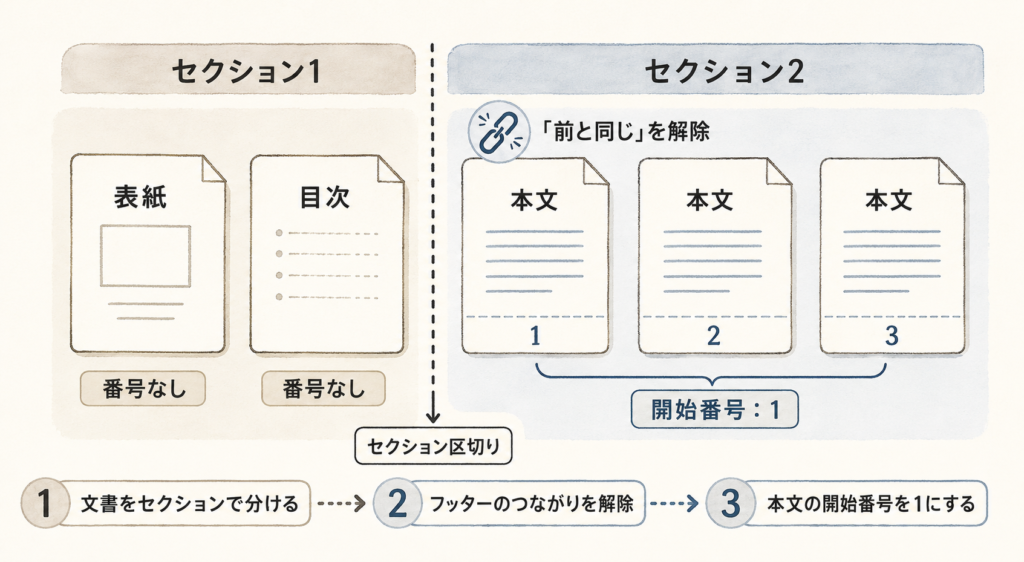
表紙と目次をページ数に含めず、本文から「1、2、3…」と表示するには、本文の直前で文書をセクションに分けるのがポイントです。単なる改ページでは、前後のページ番号を別々に設定できません。
この記事では、表紙1ページ、目次1ページ、本文3ページのサンプル文書を使い、本文からページ番号を付ける手順を説明します。うまくいかないときに確認したい「前と同じヘッダー/フッター」とセクション区切りの違いもあわせて整理します。
- 本文の直前へ「次のページから開始」のセクション区切りを入れる
- 本文側のフッターで「前と同じヘッダー/フッター」を解除する
- 本文側のページ番号を「1」から開始する
今回作るページ番号の完成形
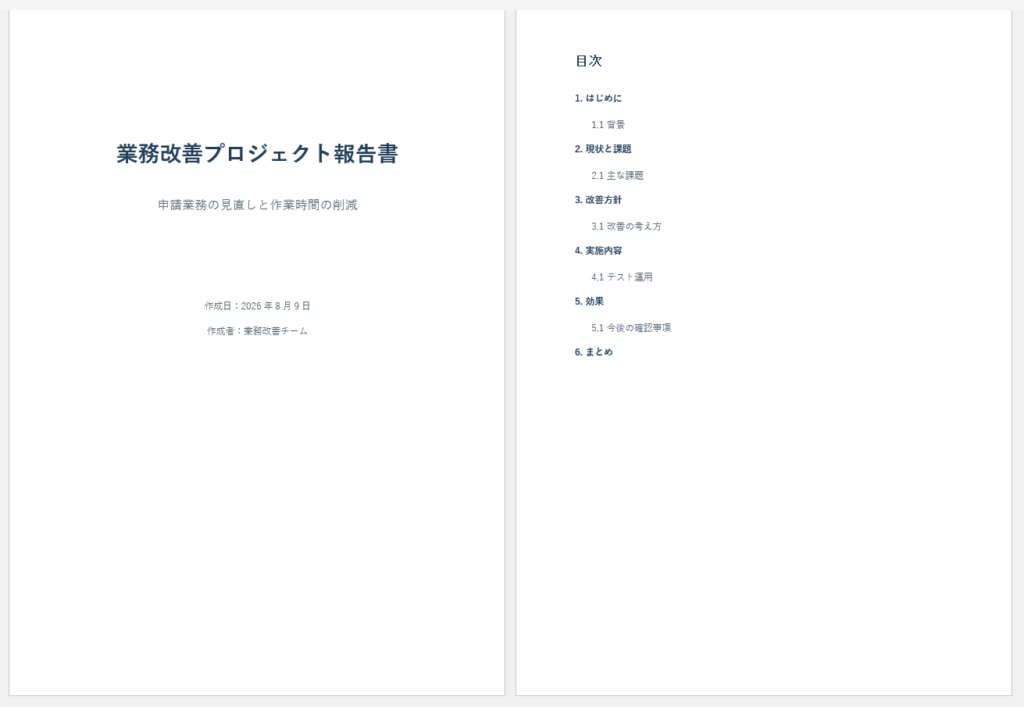
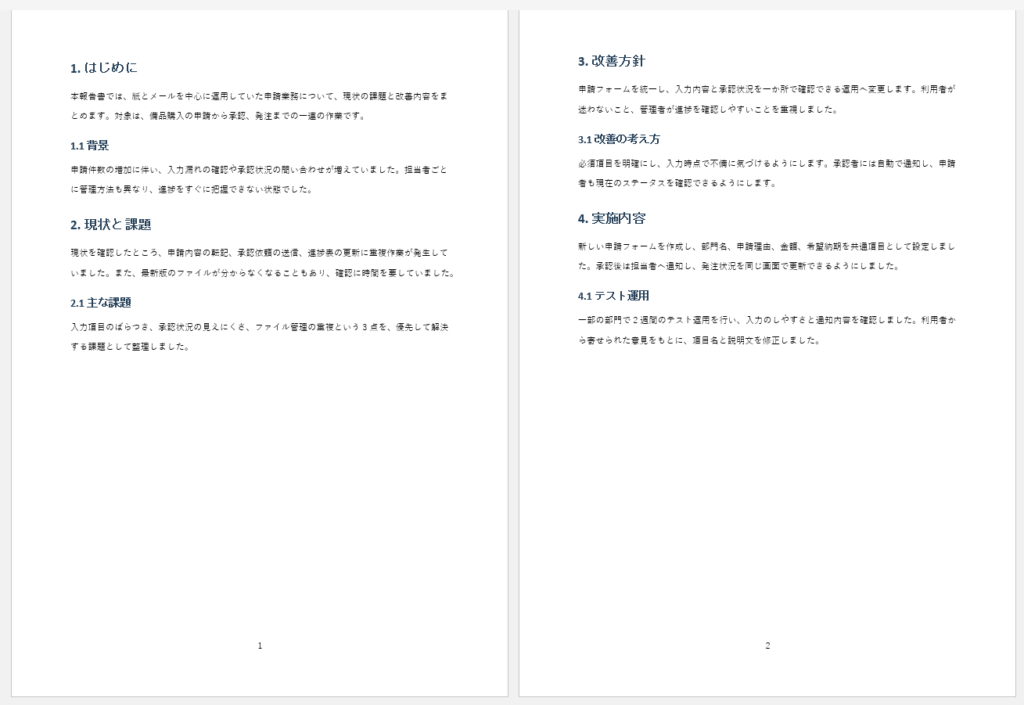
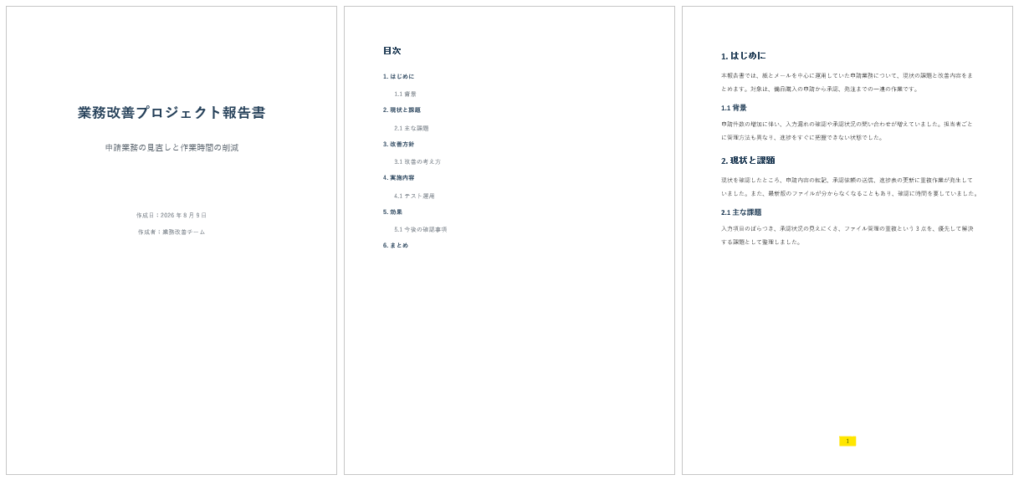
今回のサンプル文書は、次の5ページで構成します。Word上では本文の最初が3ページ目にありますが、フッターに表示する番号は「1」にします。
| 実際の位置 | 内容 | 表示するページ番号 |
|---|---|---|
| 1ページ目 | 表紙 | 表示しない |
| 2ページ目 | 目次 | 表示しない |
| 3ページ目 | 本文 | 1 |
| 4ページ目 | 本文 | 2 |
| 5ページ目 | 本文 | 3 |
改ページではなくセクション区切りを使う
改ページとセクション区切りは、どちらも次のページへ進める操作ですが、役割が異なります。
| 区切り | できること | 今回の用途 |
|---|---|---|
| 改ページ | 文章を次のページから始める | 前後でページ番号の設定を分けられない |
| セクション区切り | 前後でヘッダー、フッター、ページ番号、段組みなどを分ける | 本文だけ別のページ番号にできる |
表紙と目次を番号なし、本文を番号ありにするには、目次と本文を別のセクションにします。今回は本文を新しいページから始めるため、「次のページから開始」のセクション区切りを使います。
すでに本文の前へ改ページを入れている場合は、その改ページをセクション区切りに置き換えます。両方を残すと、意図しない空白ページが増える原因になります。
今回の操作環境
| OS | Windows 11 |
|---|---|
| Word | Microsoft Office Home and Business 2021 |
| 保存形式 | .docx |
Wordで本文からページ番号を入れる手順
1.編集記号を表示して区切りを確認する
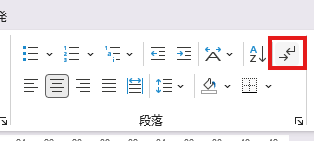
「ホーム」タブの「編集記号の表示/非表示」を選びます。空白、段落、改ページ、セクション区切りの位置が見えるため、区切りを重ねて入れるミスを防ぎやすくなります。
2.本文の直前にセクション区切りを入れる
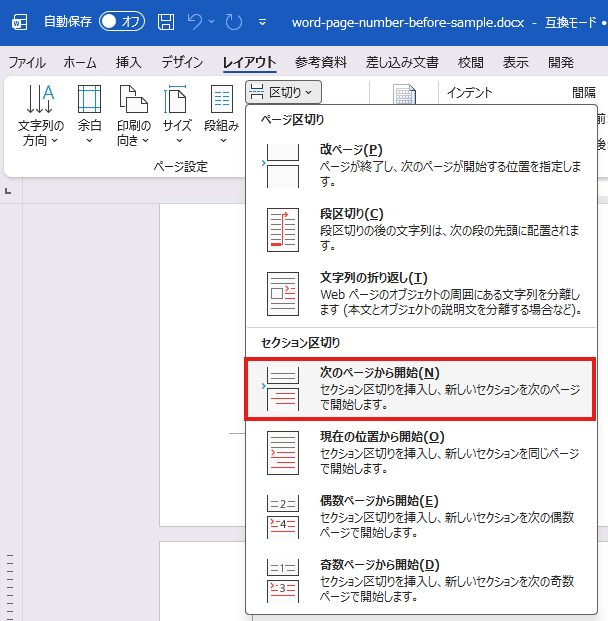
本文の先頭にカーソルを置きます。「レイアウト」タブの「区切り」を開き、「セクション区切り」にある「次のページから開始」を選びます。
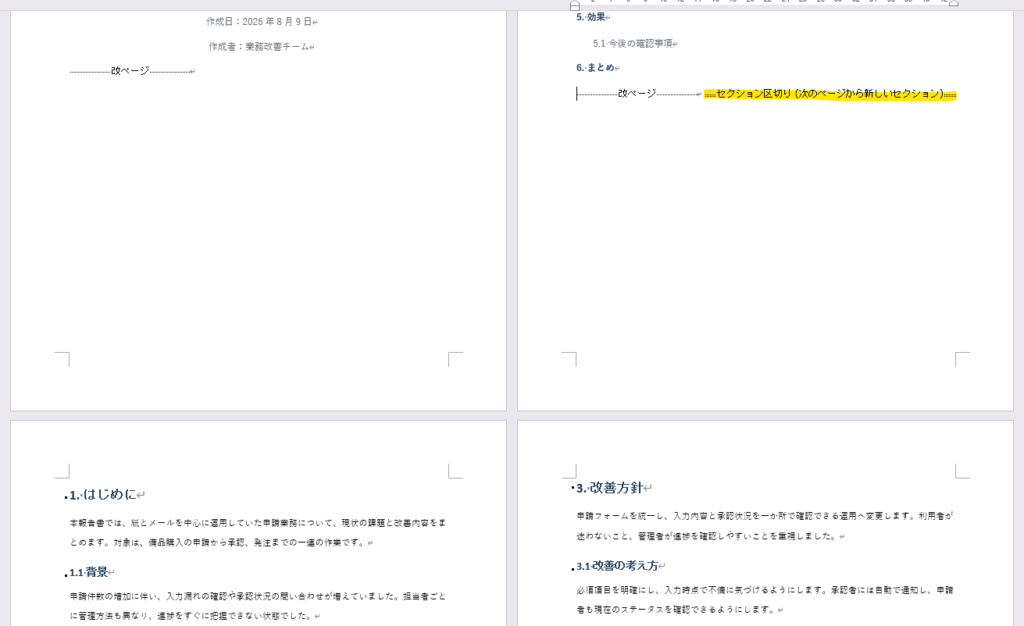
本文の直前に「セクション区切り(次のページから新しいセクション)」と表示され、表紙・目次側がセクション1、本文側がセクション2になります。
3.本文側の「前と同じヘッダー/フッター」を解除する
本文1ページ目のフッター領域をダブルクリックします。本文側が「フッター – セクション2 -」になっていることを確認してください。
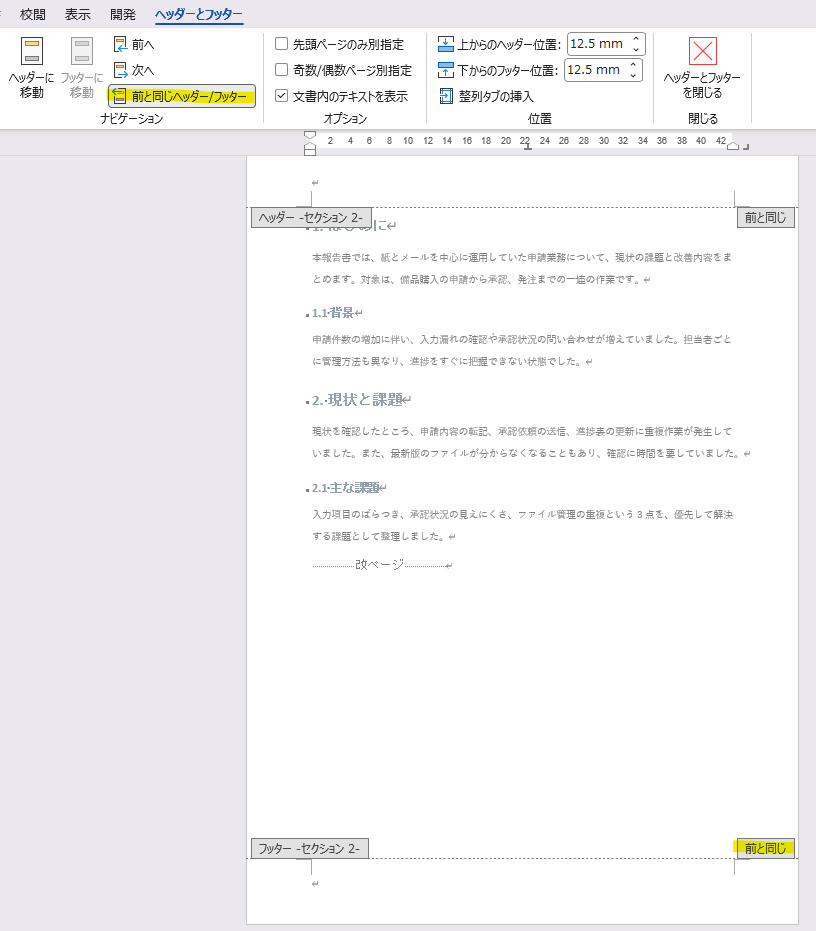
「ヘッダーとフッター」タブで「前と同じヘッダー/フッター」を選び、オフにします。フッター右側に表示されていた「前と同じ」が消えれば、セクション1とセクション2のフッターが別々に編集できる状態です。
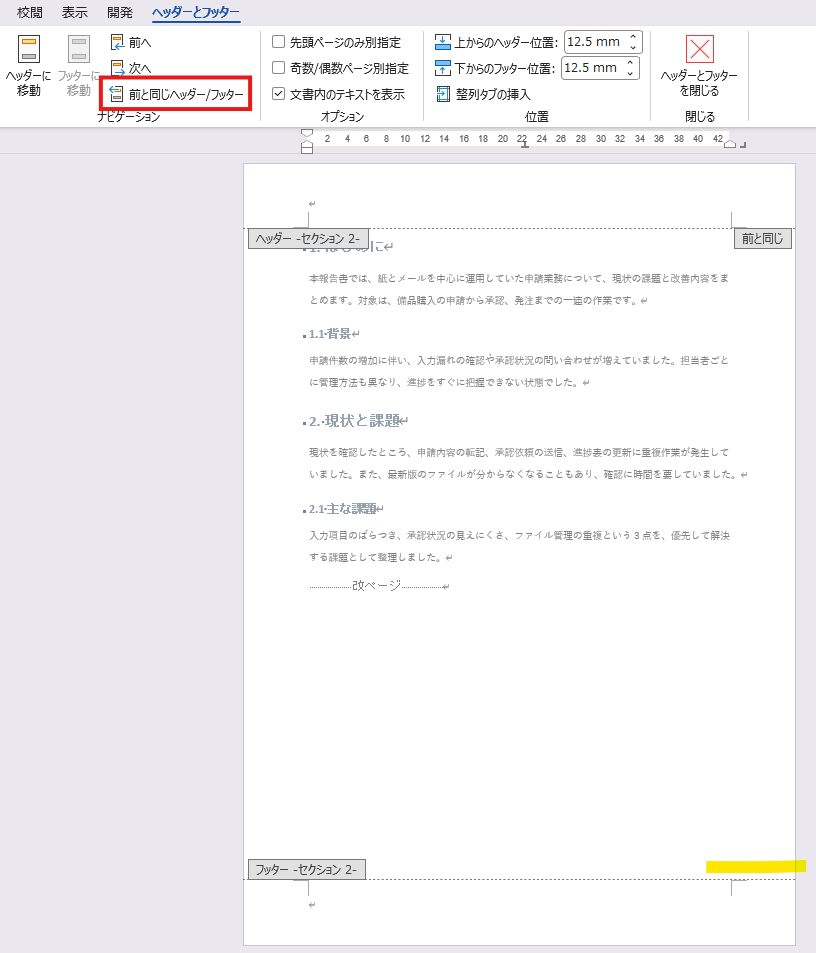
ページ番号をフッターへ置く場合は、フッター側のリンクを解除します。ヘッダーへ置く場合は、ヘッダー側で同じ操作をしてください。ヘッダーとフッターのリンクは別々に管理されます。
4.本文側へページ番号を挿入する
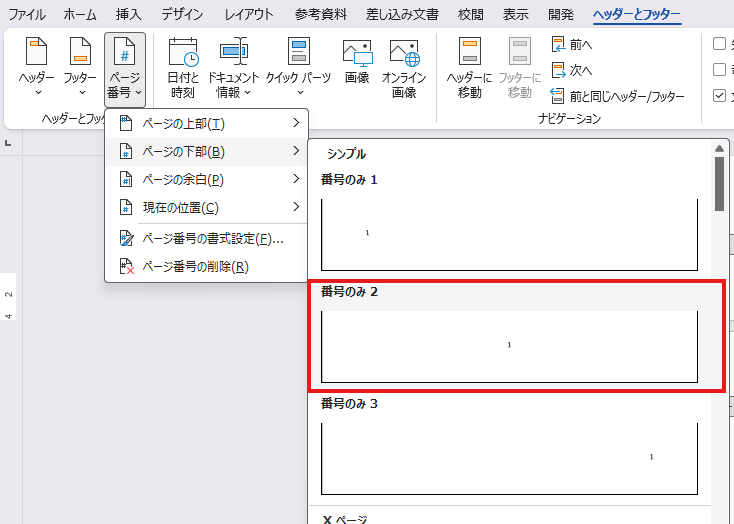
本文側のフッターを開いたまま、「ページ番号」から配置場所とデザインを選びます。今回は例として、ページ下部の中央へ番号を入れます。
5.ページ番号を1から開始する
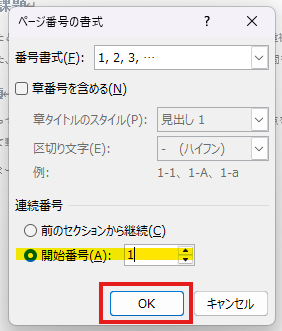
続けて「ページ番号」から「ページ番号の書式設定」を開きます。「前のセクションから継続」ではなく「開始番号」を選び、値を「1」にして「OK」を選びます。
この設定をしないと、本文の先頭が文書全体の位置に合わせて「3」と表示されることがあります。セクションを分けただけで終わらず、開始番号まで確認してください。
6.表紙と目次に番号がないことを確認する
フッターを閉じ、文書の先頭から確認します。表紙と目次は番号なし、本文は「1、2、3…」になっていれば設定完了です。
表紙や目次に番号が残っている場合は、セクション1側のフッターだけを開いて削除します。先に本文側の「前と同じヘッダー/フッター」を解除しているため、本文の番号は残ります。
 ボンボン
ボンボン「前と同じ」を解除してから番号を消せば、本文まで消える事故を防げるよ。
ページ番号がうまく設定できないときの確認ポイント
本文のページ番号が3から始まる
セクションは分かれていますが、ページ番号が前のセクションから続いています。本文側のフッターを開き、「ページ番号」→「ページ番号の書式設定」で「開始番号:1」を選びます。
表紙の番号を消すと本文の番号も消える
本文側のフッターが前のセクションとつながったままです。いったん元に戻し、本文側で「前と同じヘッダー/フッター」を解除してから、表紙・目次側の番号を削除します。
「前と同じヘッダー/フッター」を選べない
本文の前にセクション区切りがない可能性があります。「ホーム」タブで編集記号を表示し、単なる「改ページ」ではなく「セクション区切り(次のページから新しいセクション)」になっているか確認します。
本文の前に空白ページが増えた
改ページと「次のページから開始」のセクション区切りの位置を確認します。編集記号を表示し、本文の直前に不要な改ページや空の段落があれば整理します。
セクション区切りを削除すると、前後のセクションが結合され、後ろ側の書式が引き継がれます。ページ番号以外のヘッダー、フッター、余白、用紙の向きにも影響することがあるため、削除前にファイルを保存しておきましょう。
表紙だけ番号を消す場合は「先頭ページのみ別指定」でも対応できる
番号を消したいのが表紙1ページだけで、2ページ目から通常どおり「2、3…」と表示できればよい場合は、「先頭ページのみ別指定」を使う方法もあります。
ただし、この設定だけでは表紙と目次の2ページをまとめて番号の対象外にし、本文を1から始めることはできません。今回のような文書では、セクション区切りを使う方法が適しています。
Web版Wordではなくデスクトップアプリで作業する
Microsoftの案内では、Web版Wordで改ページの追加はできますが、セクション区切りの追加はできないためデスクトップアプリが必要とされています(2026年8月時点)。画面や使える機能が異なるため、この記事の手順はデスクトップ版Wordで進めてください。
まとめ
表紙と目次を除き、本文からページ番号を1で始めるには、本文の直前へセクション区切りを入れます。そのうえで本文側の「前と同じヘッダー/フッター」を解除し、開始番号を1に設定します。
うまくいかないときは、改ページとセクション区切りを混同していないか、本文側のフッターが前のセクションにつながったままになっていないかを確認してください。編集記号を表示して作業すると、区切りの位置を追いやすくなります。
ページ番号を設定した文書を申請書やひな形として配布する場合は、入力欄だけ編集できるWordフォームにする方法も使えます。



コメント