
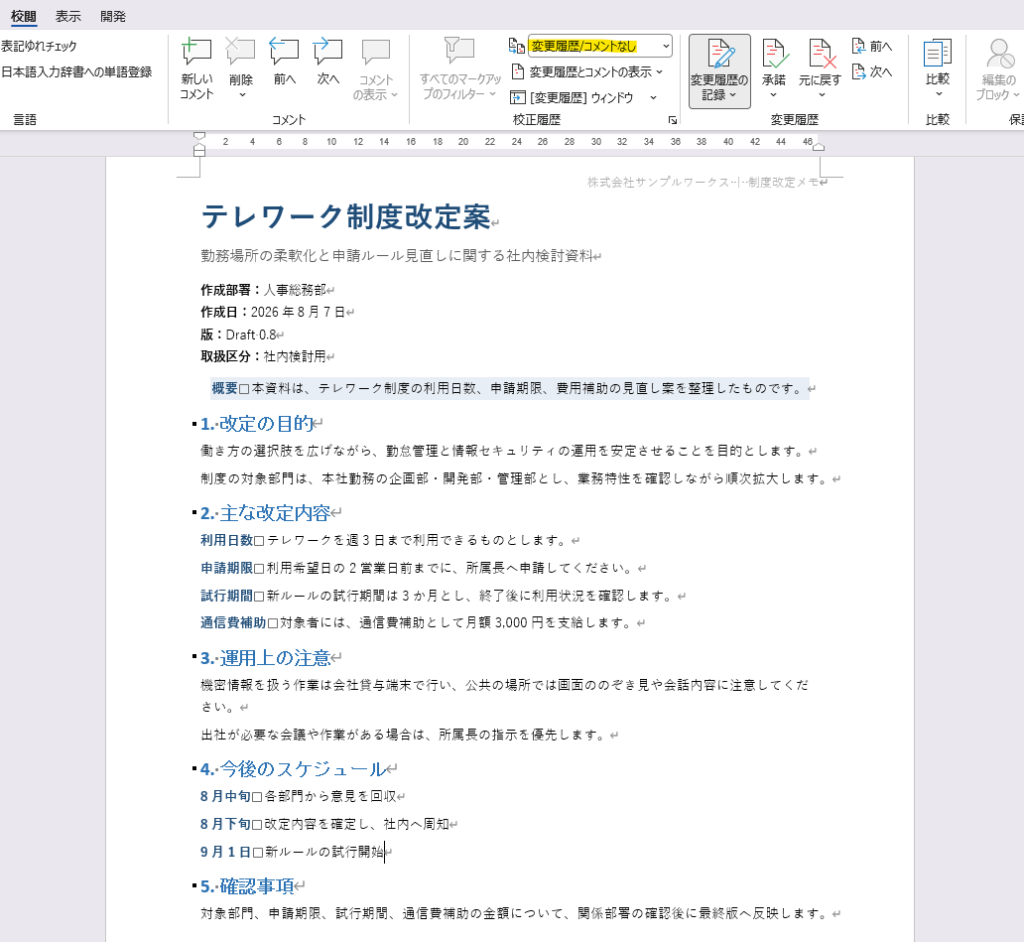
Wordで作成した文書を社外へ提出するとき、画面上では赤字や吹き出しが見えないのに、相手が開くと変更履歴やコメントが表示されることがあります。「変更履歴/コメントなし」は、履歴を削除する機能ではありません。
この記事では、変更履歴の承諾・拒否、コメントの削除、ドキュメント検査を順番に行い、提出用のWordファイルを作る手順を整理します。作成者名などの個人情報を確認し、保存後にもう一度開いて確かめるところまで進めます。
ポイントは、最初に元ファイルを残すことと、単に表示を切り替えるだけで終わらせないことです。提出直前に慌てないよう、一連の確認をチェックリストとして使える構成にしました。
- 変更履歴を確認し、承諾または拒否して確定する
- 文書内のコメントを削除する
- ドキュメント検査で作成者名や非表示データを確認する
- 保存後に再度開き、提出用ファイルの状態を確認する
変更履歴・コメントは非表示にしただけでは削除されない
先に押さえておきたいのは、見えない状態と、ファイルから削除した状態は別という点です。
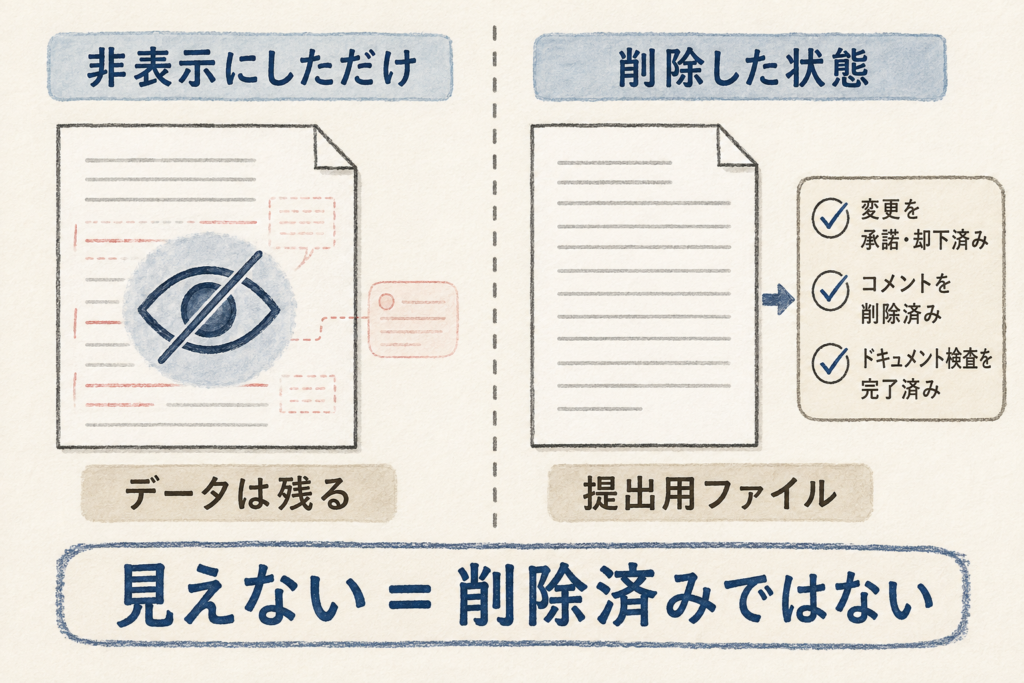
| 確認対象 | 見た目だけ変える操作 | 提出前に行う操作 |
|---|---|---|
| 変更履歴 | 「変更履歴/コメントなし」で非表示にする | 変更を承諾または拒否する |
| コメント | 表示を閉じる・スレッドを解決する | コメントまたはスレッドを削除する |
| 作成者名など | 通常の編集画面では見えないことがある | ドキュメント検査で確認して削除する |
Microsoftの公式案内でも、「変更履歴/コメントなし」を選んでも変更履歴は一時的に非表示になるだけで、削除されないと説明されています。コメントも「解決」と「削除」は別です。
ドキュメント検査で削除した情報は、元に戻せない場合があります。必ず元の文書を残し、提出用として保存したコピーで作業してください。
今回確認する文書と操作環境
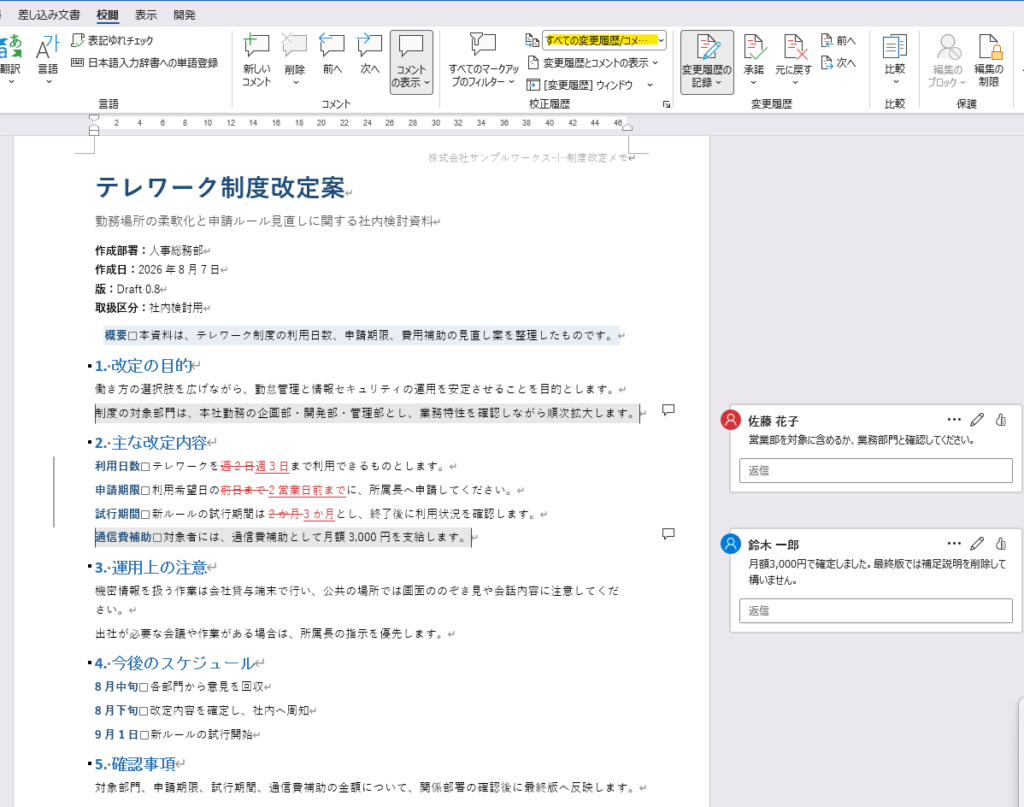
変更履歴、コメント、作成者情報が含まれる確認用の文書を用意し、提出用コピーを作る流れで確認します。実在する氏名や社内情報は使わず、架空の内容で操作します。
| OS | Windows 11 |
|---|---|
| Word | Microsoft Office Home and Business 2021 |
| 保存形式 | .docx |
Microsoft公式では、Word 2021のほか、Microsoft 365、Word 2024、Word 2019なども変更履歴の承諾・拒否手順の対象として案内されています。バージョンによってボタン名や配置が異なる場合があります。
Word文書を提出用に仕上げる手順
1.元の文書を残して提出用コピーを作る
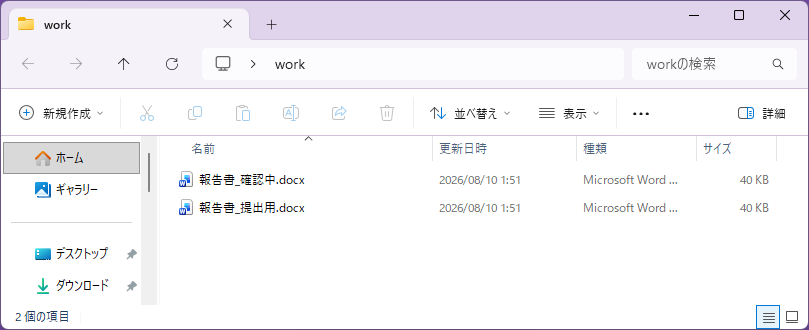
最初に「ファイル」→「名前を付けて保存」を開き、元の文書とは別の名前で保存します。たとえば、元ファイルが報告書_確認中.docxなら、作業用は報告書_提出用.docxとします。
変更履歴を承諾または拒否すると、修正前後を見比べにくくなります。元ファイルを残しておけば、判断を間違えた場合もやり直せます。
2.「すべての変更履歴/コメント」で残っている内容を表示する
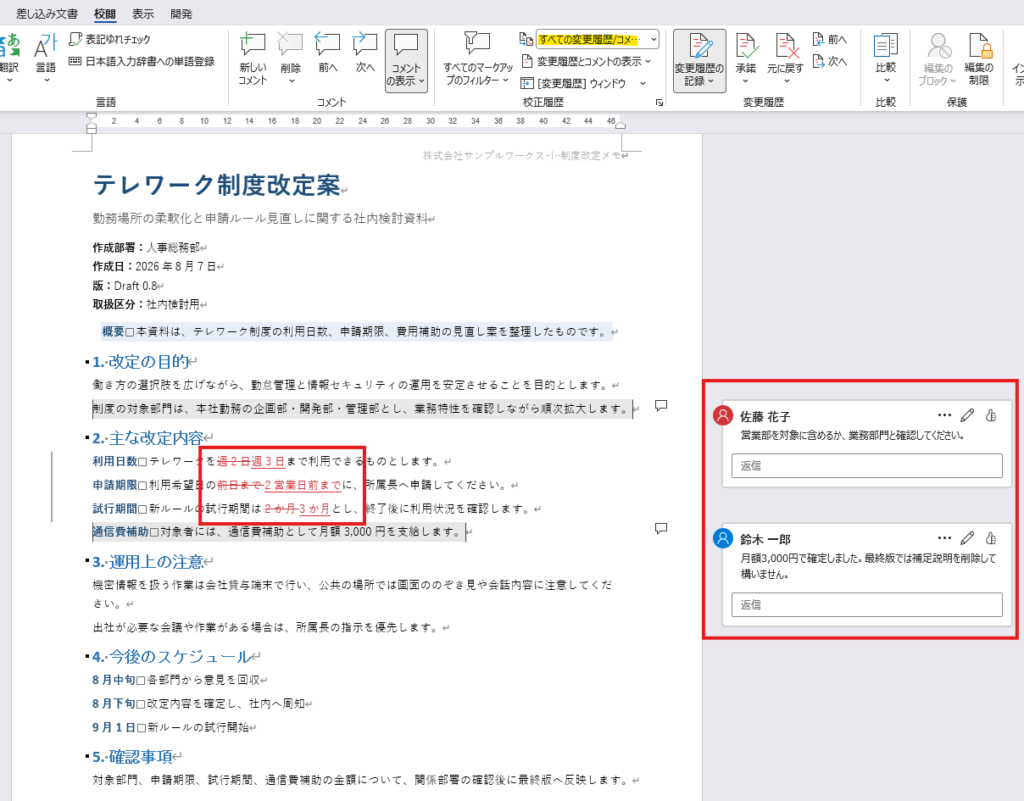
提出用コピーを開き、「校閲」タブの表示方法を「すべての変更履歴/コメント」へ切り替えます。挿入、削除、書式変更、コメントが残っていないかを確認します。
最初から「変更履歴/コメントなし」になっていると、本文だけを見て履歴がないと勘違いしやすいためです。赤い線や吹き出しが表示された場合は、次の手順で内容を確定します。
3.変更履歴を一つずつ承諾または拒否する
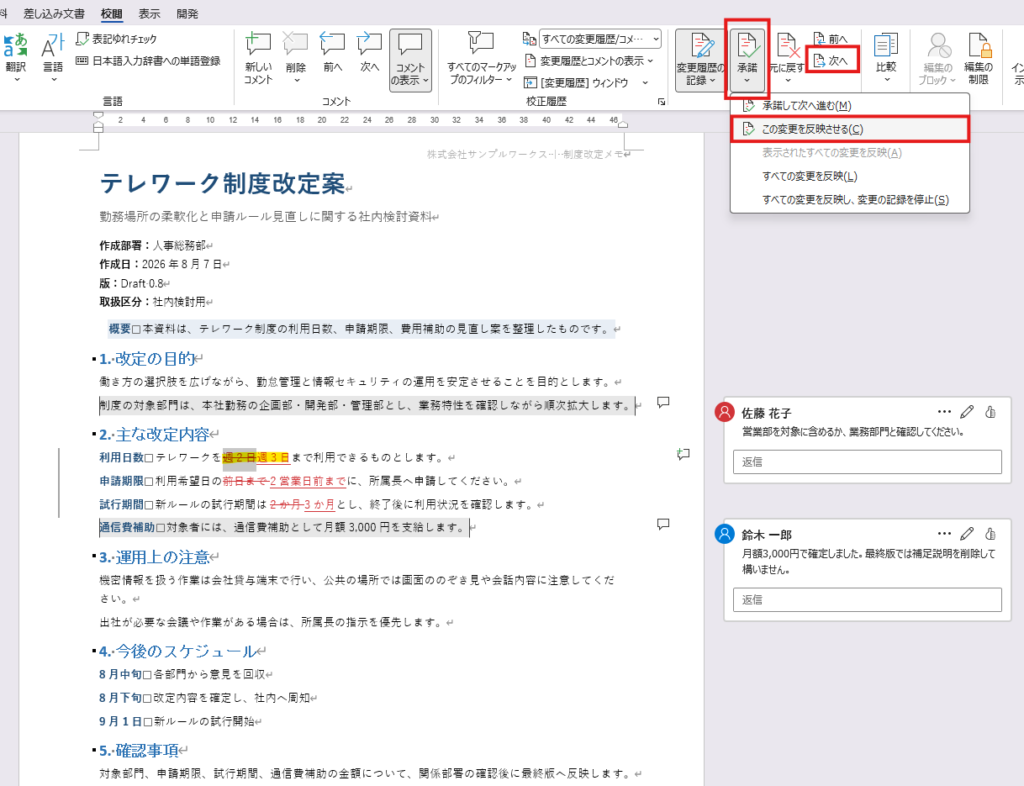
「校閲」タブの「次へ」を使って変更箇所を移動し、内容を残す場合は「承諾」、元へ戻す場合は「元に戻す」を選びます。文書の内容を確認しながら、一つずつ判断する方法が安全です。
- 承諾:変更後の内容を本文として確定する
- 元に戻す:その変更を取り消し、変更前の内容へ戻す
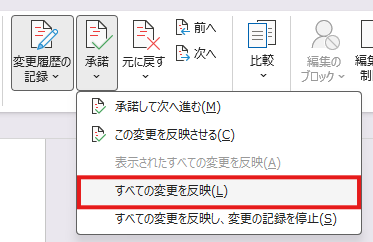
すべての変更内容を確認済みで、修正後の内容をまとめて採用する場合は、「承諾」のメニューから「すべての変更を反映」を選べます。変更前へ戻したい箇所が混ざっている場合は、一括で承諾しないでください。
変更履歴の記録をオフにするだけでは、それまでの履歴は消えません。残っている変更を承諾または拒否してから、記録を停止します。
4.文書内のコメントを削除する
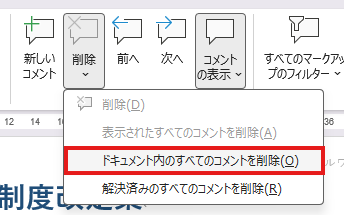
コメントの内容を確認したら、「校閲」タブの「削除」メニューから「ドキュメント内のすべてのコメントを削除」を選びます。残したいコメントがある場合は、先に一つずつ確認してください。
モダンコメントの「解決」は、対応済みとして通常の表示から外す操作です。コメント自体はコメントウィンドウに残るため、提出用ファイルから除きたい場合は「削除」または「スレッドの削除」を使います。
5.変更履歴の記録をオフにする
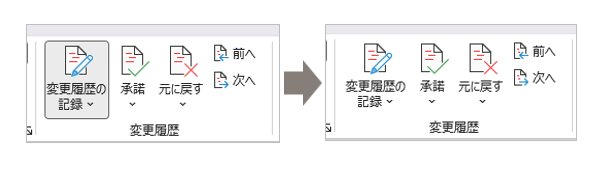
変更履歴とコメントを整理したら、「校閲」タブの「変更履歴の記録」をオフにします。提出用ファイルを最後に微調整したとき、新しい変更履歴が増えるのを防ぐためです。
オフにしたあと、文章を1文字だけ入力して元に戻し、新しい履歴が付かないことを確認すると確実です。
6.ドキュメント検査で個人情報と非表示データを確認する
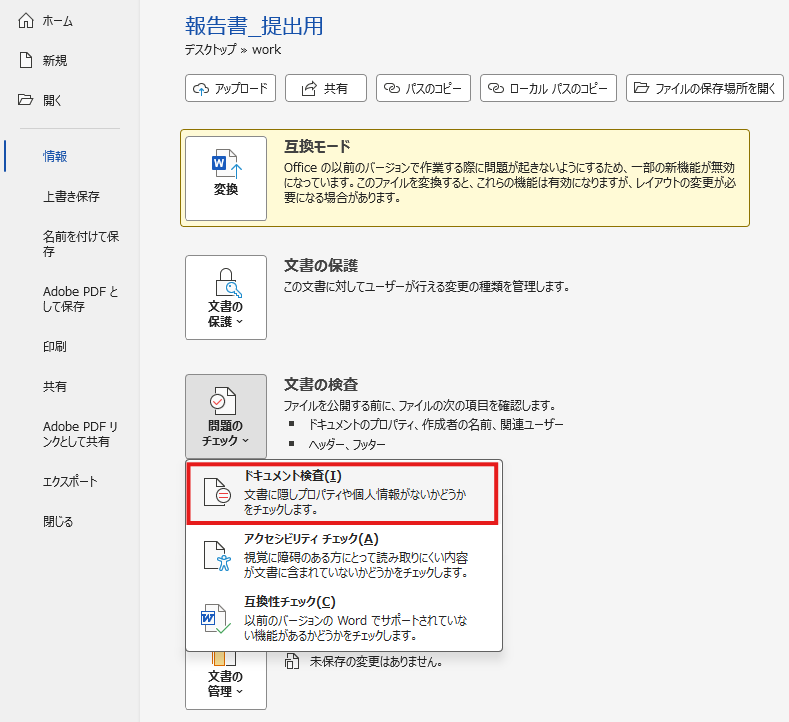
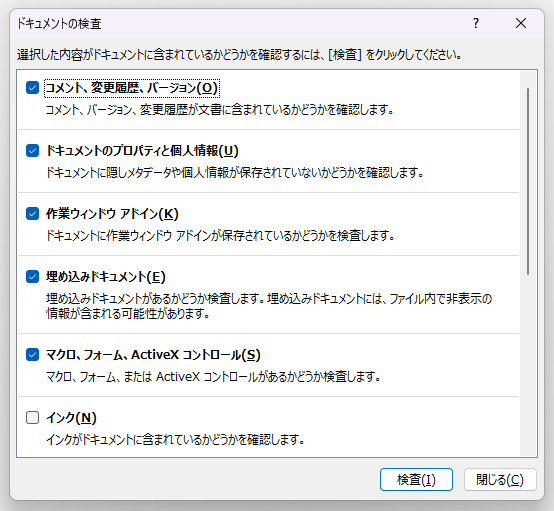
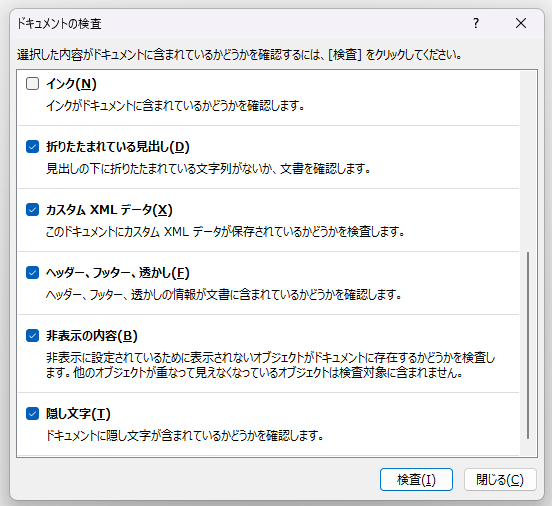
続いて「ファイル」→「情報」→「問題のチェック」→「ドキュメント検査」を開きます。確認対象を選択して「検査」をクリックします。
Wordのドキュメント検査では、次のような情報を確認できます。
- コメント、変更履歴、バージョン、注釈
- 文書のプロパティと個人情報
- ヘッダー、フッター、透かし
- 非表示文字
- カスタムXMLデータや非表示の内容
7.検査結果を確認し、必要な項目だけ削除する
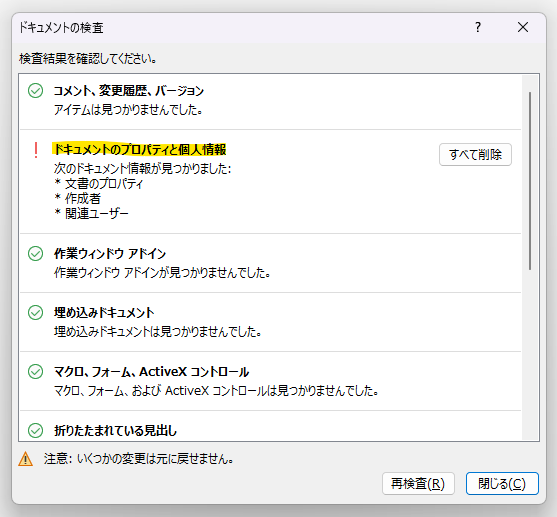
検査結果が表示されたら、項目名と内容を確認してから「すべて削除」を選びます。提出用ファイルでは、少なくとも「コメント、変更履歴、バージョン、注釈」と「文書のプロパティと個人情報」を確認します。
ヘッダー、フッター、透かしは、会社名や文書番号など必要な情報まで削除する可能性があります。検出されたからといって、すべての項目を機械的に削除するのではなく、提出先へ残すべき内容かを判断してください。
「すべて削除」は、その検査項目に含まれる情報をまとめて削除する操作です。結果を読まずに押さず、元ファイルではなく提出用コピーで実行します。
保存後に変更履歴・コメント・個人情報が残っていないか確認する
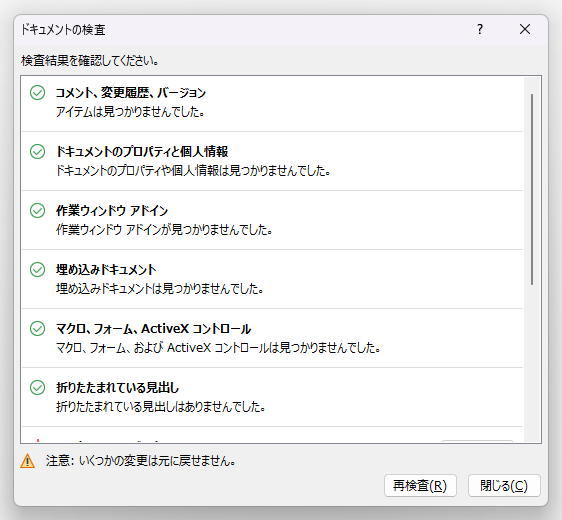
削除後は「再検査」を実行し、対象項目が検出されないことを確認します。その後、文書を保存して一度閉じ、提出用ファイルを開き直します。
- 「すべての変更履歴/コメント」に切り替えても履歴が表示されない
- コメントウィンドウにコメントが残っていない
- 変更履歴の記録がオフになっている
- ドキュメント検査で削除対象が再検出されない
- 本文、ヘッダー、フッター、ページ番号など必要な内容が残っている
最後に印刷プレビューも開き、変更履歴やコメントが印刷対象になっていないこと、改ページやレイアウトが崩れていないことを確認します。
 ボンボン
ボンボン見えなくしただけで安心しないで、保存して開き直すところまで確認しよう。
PDFで提出する場合も元のWord文書を確認する
提出先が編集を必要としない場合は、PDFへ変換して渡す方法もあります。ただし、PDF化する前に印刷プレビューを開き、「変更履歴/コメントの印刷」が有効になっていないかを確認してください。
また、PDFだけを提出しても、元のWord文書から変更履歴や個人情報が自動で消えるわけではありません。あとから.docxも渡す可能性がある場合は、提出用のWord文書を先に整理してからPDFへ変換する流れが安全です。
変更履歴やコメントを削除できないときの確認ポイント
| 困っていること | 確認するところ |
|---|---|
| 保存して開き直すと履歴が表示される | 「変更履歴/コメントなし」で隠しただけになっていないか確認する |
| コメントがまだ残っている | 「解決」ではなく「削除」または「スレッドの削除」を実行したか確認する |
| 承諾・拒否・削除が選べない | 文書の編集制限、読み取り専用、ファイルの権限を確認する |
| 削除後も個人情報が検出される | 保存して再検査し、どの検査項目で検出されたかを確認する |
| PDFに履歴やコメントが出る | 印刷設定の「変更履歴/コメントの印刷」をオフにする |
提出前チェックリスト
- 元ファイルとは別に提出用コピーを作った
- 「すべての変更履歴/コメント」で残存内容を確認した
- 変更履歴を承諾または拒否した
- コメントを削除した
- 変更履歴の記録をオフにした
- ドキュメント検査の結果を確認した
- 保存して閉じ、もう一度開いて確認した
- 印刷プレビューまたはPDFの見た目を確認した
まとめ
Wordの「変更履歴/コメントなし」は、変更履歴やコメントを一時的に見えなくする表示です。提出用ファイルでは、変更内容を承諾または拒否し、コメントを削除してからドキュメント検査を実行します。
ドキュメント検査は、作成者名など通常の編集画面では気づきにくい情報を確認できる一方、削除した内容を元に戻せない場合があります。元ファイルを残し、検査結果を読んで必要な項目だけ削除することが大切です。
最後に保存して開き直し、「すべての変更履歴/コメント」と再検査で残っていないことを確認します。提出前の流れを決めておくと、非表示にしただけのファイルを送るミスを減らせます。
入力欄だけ編集できる申請書を作成し、配布用のWordファイルやテンプレートとして保存する方法は、次の記事で解説しています。

コメント