

毎月届くCSVを開き、前月までのExcelへコピーして貼り付ける作業は、件数が少ないうちは何とかなります。ただ、月が増えるほど貼り付け先を間違えたり、同じファイルを二重に取り込んだりしやすくなります。
この記事では、ExcelのPower Queryを使い、同じ形式の月次CSVを1つのテーブルへ結合します。VBA・マクロ・Mコードは使わず、Excelの画面操作だけで設定します。
初回の設定後は、翌月分のCSVを同じフォルダーへ追加し、「すべて更新」を実行するだけです。元ファイル名も残すため、追加したCSVが取り込まれたか、重複がないかまで確認できます。
- 1~3月分のCSVをまとめた月次売上テーブル
- 翌月分を追加して更新できるPower Query
- どのCSVから取り込んだ行か分かる「元ファイル名」列
- ファイル名・件数・Errorの有無を確認できる運用
CSVをフォルダーへ置いただけでは、通常はExcelの集計結果へ反映されません。この記事でいう「更新だけ」とは、CSVを追加したあとにExcelで「すべて更新」を実行する運用です。
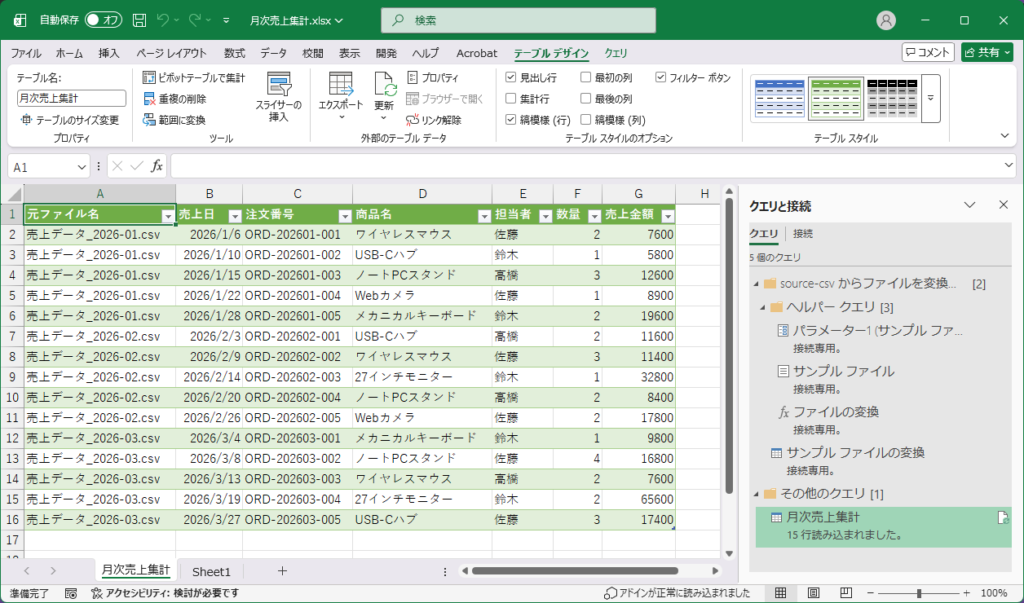
Power Queryで月次CSVを結合した完成イメージ
今回は、架空の月次売上CSVを使用します。1月~3月分を最初に結合し、その後で4月分を追加します。
| 段階 | CSV | 想定行数 |
|---|---|---|
| 初回の結合 | 2026年1月~3月 | 15行 |
| 翌月分の追加後 | 2026年1月~4月 | 20行 |
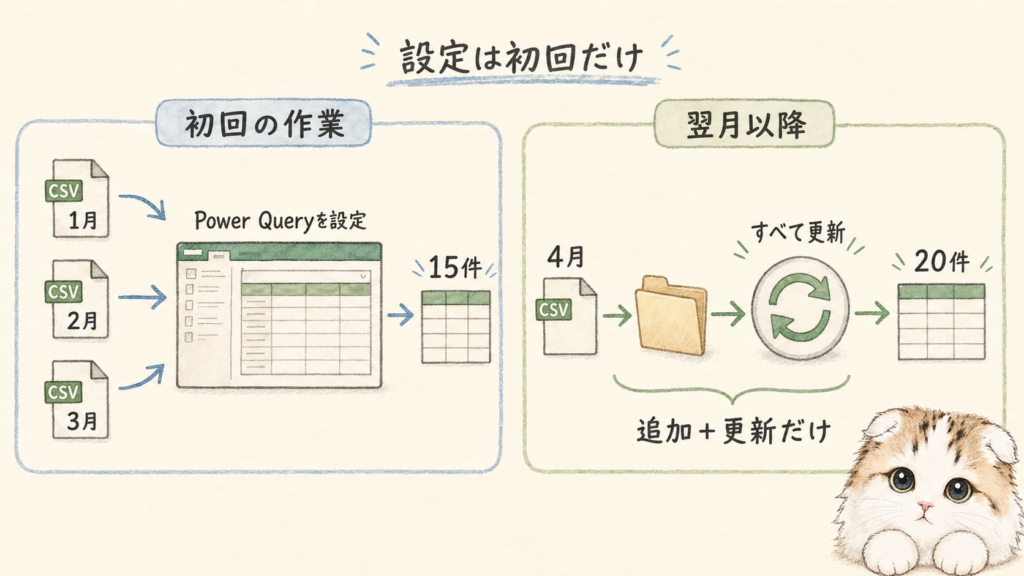
完成イメージ
結合後のテーブルには、CSVに含まれる「売上日」「注文番号」「商品名」「担当者」「数量」「売上金額」に加えて、Power Queryが付けるSource.Nameを「元ファイル名」として残します。
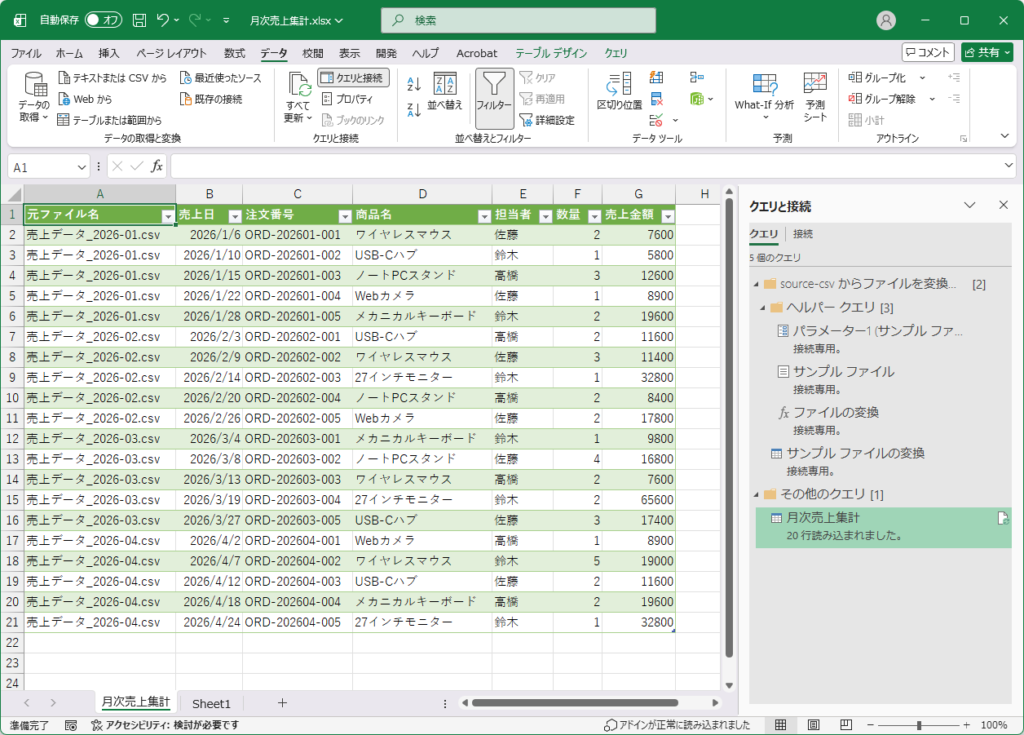
Power QueryでCSVを結合する前の準備
この記事ではWindows版ExcelのPower Queryを使用します。画面名や配置はExcelのバージョンによって異なる場合があります。
この記事の操作環境
| OS | Windows 11 Home |
|---|---|
| Excel | Microsoft Office Home and Business 2021 |
1.結合するCSVの列をそろえる
フォルダー内の複数ファイルを結合する場合、CSVごとに列名と列構成をそろえておく必要があります。今回のサンプルでは、次の6列を同じ順番で用意します。
| 列名 | データの例 | 設定するデータ型 |
|---|---|---|
| 売上日 | 2026/01/05 | 日付 |
| 注文番号 | ORD-202601-001 | テキスト |
| 商品名 | ノートPCスタンド | テキスト |
| 担当者 | 佐藤 | テキスト |
| 数量 | 2 | 整数 |
| 売上金額 | 9600 | 整数 |
列名が「売上金額」と「金額」のように違うと、別の列として扱われることがあります。列の順番だけでなく、見出しの表記とデータの形式もそろえます。
2.CSV用フォルダーと集計用Excelを分ける
作業フォルダーの中に、CSVだけを入れるsource-csvフォルダーを作ります。集計用のExcelは、その外側へ保存します。
source-csv:売上データ_2026-01.csv~売上データ_2026-03.csvを保存月次売上集計.xlsx:Power Queryと結合結果を保存売上データ_2026-04.csv:更新手順を確認するときに追加
Power Queryのフォルダー接続では、指定したフォルダーだけでなくサブフォルダー内のファイルも一覧に含まれます。対象外のCSVが混ざらないよう、月次売上CSV専用のフォルダーにしておくと管理しやすくなります。

3.サンプルCSVを準備する
同じ操作を試せるように、1月~4月分のサンプルCSVを用意します。各CSVは5行で、氏名・商品名・注文番号はすべて架空です。
Power Queryでフォルダー内の月次CSVを結合する
1.「フォルダーから」でCSVフォルダーを指定する
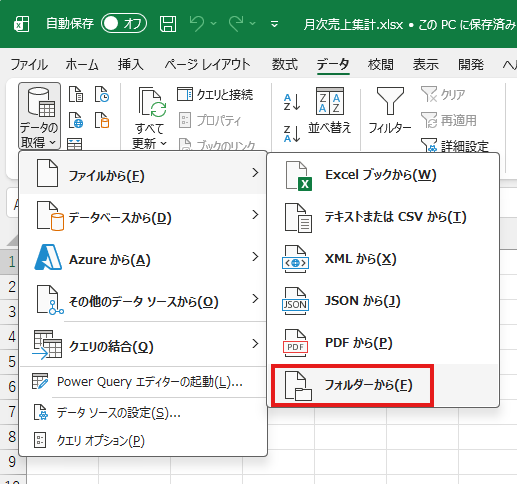
空の月次売上集計.xlsxを開き、「データ」タブから「データの取得」→「ファイルから」→「フォルダーから」を選択します。
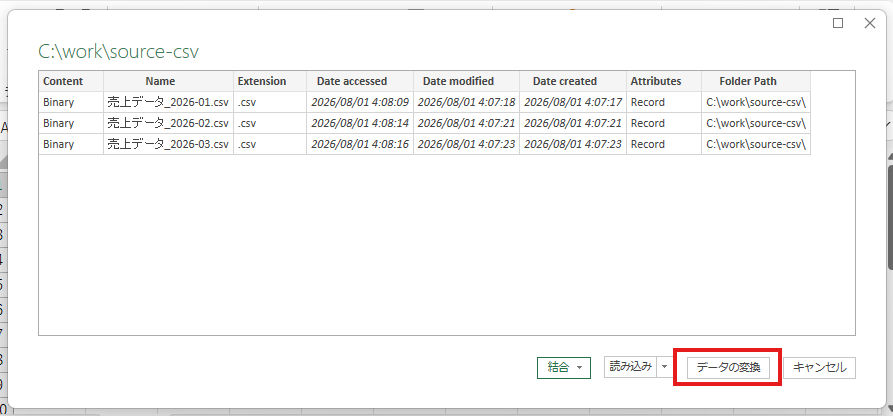
フォルダーの選択画面でsource-csvを指定し、「開く」をクリックします。保存されているファイルの一覧が表示されたら、「データの変換」を選択します。※売上データ_2026-04.csvは後から追加するため、リストに含まれている場合は別の場所に退避してください
ここですぐに「結合」を選ばず、先に「データの変換」へ進むのがポイントです。対象ファイルを絞り込んでから結合できます。
2.拡張子が.csvのファイルだけに絞る
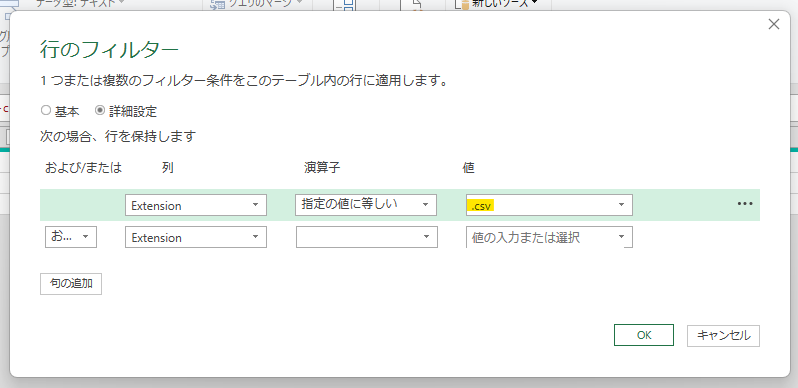
Power Queryエディターが開いたら、「Extension」列のフィルターボタンをクリックします。「テキストフィルター」→「 指定の値に等しい」を選びます。今回は複数条件を設定するため詳細設定を選び、.csvを指定します。※OKボタンはまだ押しません
3.ファイル名が「売上データ_」で始まるCSVだけに絞る
続いて「Name」列のフィルターとして「指定の値で始まる」を選び、売上データ_を指定して「OK」を選択します。
この条件を入れておくと、同じフォルダーへ別用途のCSVが入った場合でも、名前のルールに合わないファイルは集計対象から外せます。
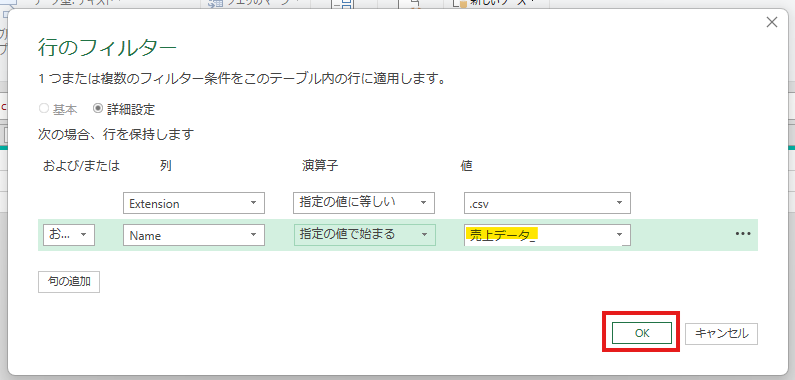
同じ名前のコピーやバックアップも売上データ_から始まると、条件に一致して取り込まれます。ファイル名のルールだけで重複を完全に防げるわけではないため、更新後に「元ファイル名」と件数を確認します。
4.Content列からCSVを結合する
「Content」列の右端にある「ファイルの結合」アイコンをクリックします。リボンから操作する場合は、「ホーム」→「ファイルの結合」を選択します。

「ファイルの結合」画面では、サンプルファイルとCSVのプレビューを確認します。列が正しく分かれていること、1行目が見出しとして認識されていることを確認して「OK」をクリックします。
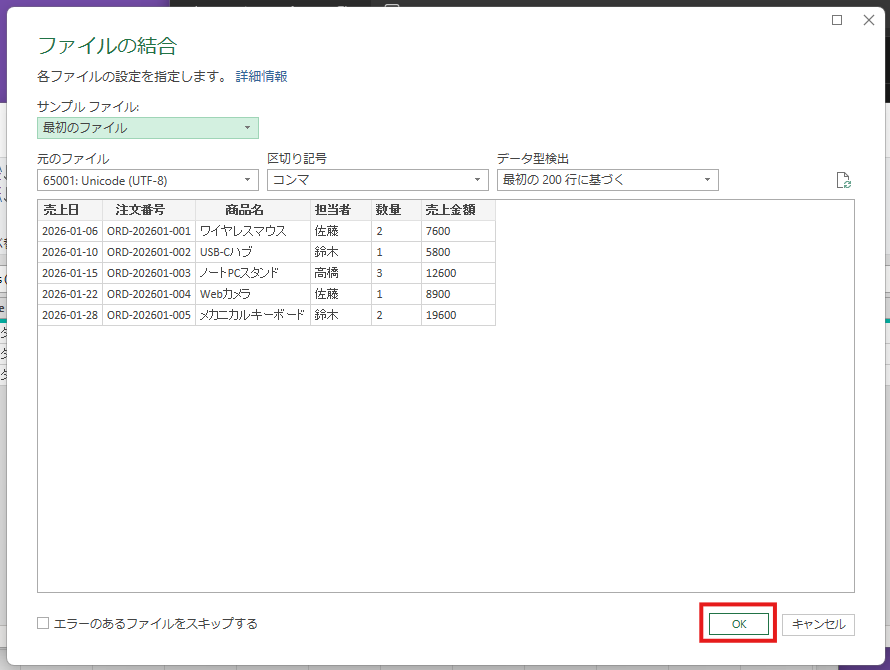
Power Queryはサンプルファイルをもとに、ほかのCSVにも同じ変換を適用します。そのため、サンプルだけ列数や見出しが違うと、ほかのファイルにも意図しない処理が行われる可能性があります。
5.Source.Nameを「元ファイル名」として残す
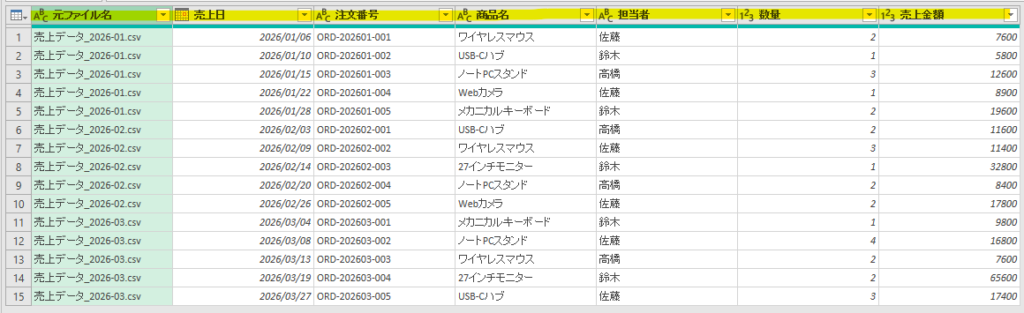
結合後のクエリには、元になったCSVを示すSource.Name列が追加されます。この列は削除せず、「元ファイル名」へ名前を変更します。
元ファイル名を残すと、翌月分が取り込まれたか、コピーしたCSVが二重に入っていないか、問題のある行がどのファイルに含まれていたかを確認しやすくなります。
6.列のデータ型を設定する
各列の見出し左側にあるデータ型アイコンをクリックし、「売上日」は日付、「数量」と「売上金額」は整数、「注文番号」「商品名」「担当者」はテキストへ設定します。
Power Queryが自動判定した型が合っている場合もありますが、毎月更新する集計では最初に確認しておくと安心です。注文番号の先頭に0が入る運用では、数値にせずテキストとして扱います。
7.結合結果をExcelへ読み込む
左側のクエリ名を「月次売上集計」へ変更します。その後、「ホーム」→「閉じて読み込む」をクリックし、結合結果をExcelのテーブルとして読み込みます。
1月~3月の各CSVが5行なら、見出しを除いて15行になります。「元ファイル名」をフィルターし、3つのCSVが含まれていることも確認します。
 ボンボン
ボンボンここまで設定できれば、翌月からはCSVを追加して更新するだけだよ。
翌月のCSVを追加して集計結果を更新する
1.4月分のCSVを同じフォルダーへ追加する
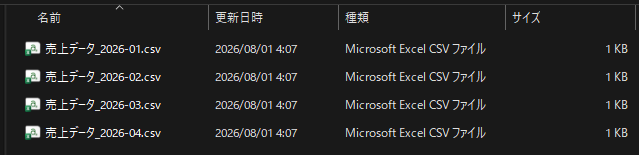
売上データ_2026-04.csvを、1月~3月分と同じsource-csvフォルダーへ追加します。列名と列構成は既存のCSVから変えません。
2.Excelで「すべて更新」を実行する
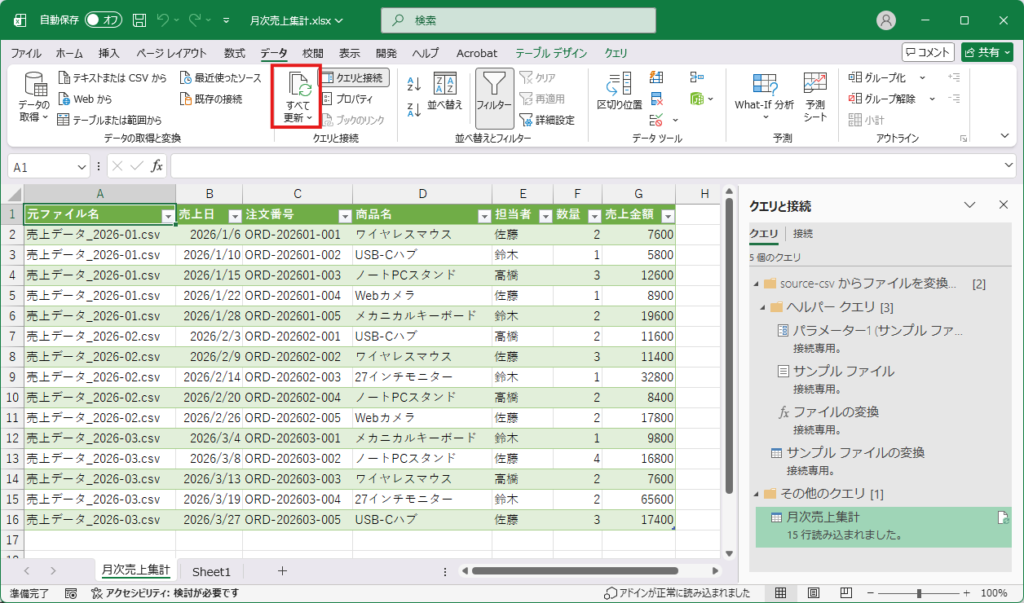
月次売上集計.xlsxへ戻り、「データ」タブの「すべて更新」をクリックします。クエリが同じフォルダーを読み直し、設定した条件に合う4月分のCSVを結合します。
3.元ファイル名・件数・Errorを確認する
更新が終わったら、次の3点を確認します。
- 「元ファイル名」に
売上データ_2026-04.csvが表示されている - 4月分の5行が増え、合計20行になっている
- 日付・数量・売上金額などの列に
Errorが表示されていない
行数が想定より多い場合は、「元ファイル名」列でファイルごとの件数を見ます。同じ月のコピーや修正版が一緒に取り込まれていないかを確認してください。
Excelを開いたときにPower Queryを自動更新する
毎回「すべて更新」を押し忘れそうな場合は、ブックを開いたときに更新する設定も利用できます。
- 「データ」タブから「クエリと接続」を開く
- 「月次売上集計」を右クリックし、「プロパティ」を選ぶ
- 「ファイルを開くときにデータを更新する」にチェックを入れる
- 「OK」をクリックしてブックを保存する
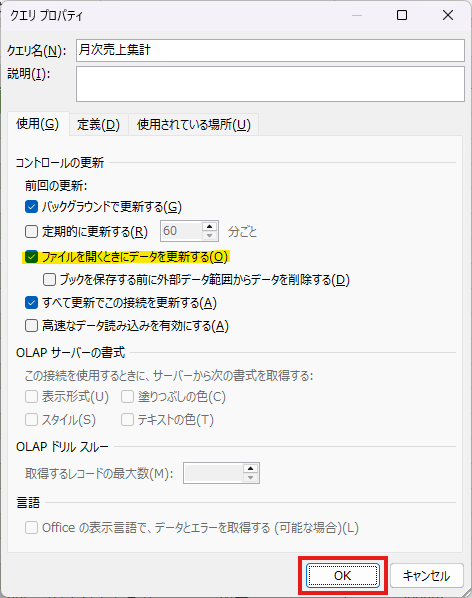
この設定は、Excelを開いたタイミングで更新処理を始めるものです。CSVを追加した瞬間に、閉じているExcelファイルが自動で書き換わるわけではありません。
月次CSVを正しく結合できないときの確認ポイント
| 困っていること | 最初に確認するところ |
|---|---|
| 追加したCSVが表示されない | 拡張子が.csvか、ファイル名が売上データ_で始まるか確認する |
| 行数が想定より多い | 同じ月のコピー、修正版、バックアップがフォルダーに入っていないか確認する |
| 列が分かれたり空欄が増えたりする | CSV間で列名、区切り文字、列数が変わっていないか確認する |
| 日付や金額がErrorになる | 対象列に文字列や別形式の日付が混ざっていないか確認する |
| フォルダー移動後に更新できない | Power Queryのデータソース設定で保存先のパスを確認する |
| 関係のないCSVまで入る | Name、Extension、Folder Pathのフィルター条件を確認する |
列名が変わったCSVはそのまま追加しない
月次CSVの出力元が更新され、列名や列構成が変わった場合は注意が必要です。Power Queryは初回に作った変換手順を次のファイルにも適用するため、想定外の列やErrorが発生することがあります。
まず変更前後のCSVを比較し、既存クエリを直すか、別の集計として分けるかを決めます。エラーのあるファイルを無条件にスキップすると取り込み漏れに気づきにくいため、月次運用では原因を確認してから除外します。
集計用Excelを移動すると参照先が変わるわけではない
Power Queryには、選択したCSVフォルダーのパスが保存されます。集計用Excelだけを別のPCやフォルダーへ移しても、CSVの参照先が自動で一緒に変わるとは限りません。
ほかの人へ渡す場合は、CSVフォルダーの場所も含めて運用を決め、移動後に「データ ソースの設定」から参照先を確認します。
まとめ
Power Queryの「フォルダーから」を使うと、同じ列構成の月次CSVを1つのテーブルへ結合できます。初回に対象ファイルの絞り込み、元ファイル名、データ型まで設定しておけば、翌月以降はCSVを追加して「すべて更新」する流れにできます。
更新後は、元ファイル名・件数・Errorの有無を確認します。更新できたように見えても、同じCSVのコピーや列構成の変わったファイルが混ざると、重複や取り込み漏れにつながるためです。
VBAやマクロを使わず、毎月のコピー&ペーストを減らしたい場合に使いやすい方法です。まずはサンプルCSVで一連の流れを作り、自分の業務データへ置き換えるときは列名と保存場所を確認してください。
Excelの設定が意図せず変わり、数式の結果が更新されない場合は、次の記事で計算方法とブックを開く順番を確認できます。





コメント