
Salesforceで権限セットが増えてくると、ユーザーごとに何を割り当てればよいのか分かりにくくなります。似た職種向けに権限セットを複製し、一部の権限だけ変えて運用しているケースもあると思います。
そんなときに使えるのが、複数の権限セットをまとめる「権限セットグループ」と、グループ内の一部権限を無効にする「ミュート権限セット」です。
この記事では、「取引先管理」権限セットを権限セットグループへ追加し、取引先の削除権限だけをミュートして、ユーザーへ割り当てるところまで進めます。
- 取引先を管理する権限セットを作成する
- 権限セットグループへ追加する
- 取引先の削除権限だけをミュートする
- ユーザーへ割り当て、反映された権限を確認する
権限セットグループとミュート権限セットの役割
権限セットグループは、複数の権限セットを業務ロールや担当者のまとまりごとに束ねる機能です。ユーザーへ個々の権限セットを割り当てる代わりに、グループを1つ割り当てられます。
ミュート権限セットは、権限セットグループに含まれる権限のうち、そのグループでは使わせたくない権限を差し引くために使います。
| 設定 | 役割 |
|---|---|
| 権限セット | 取引先の管理など、作業に必要な権限をまとめる |
| 権限セットグループ | 業務ロールに必要な権限セットをまとめる |
| ミュート権限セット | グループ内で不要な権限だけを無効にする |
 ボンボン
ボンボン一部の権限だけ変えたいなら、権限セットを丸ごと複製しなくてもいいんだね。
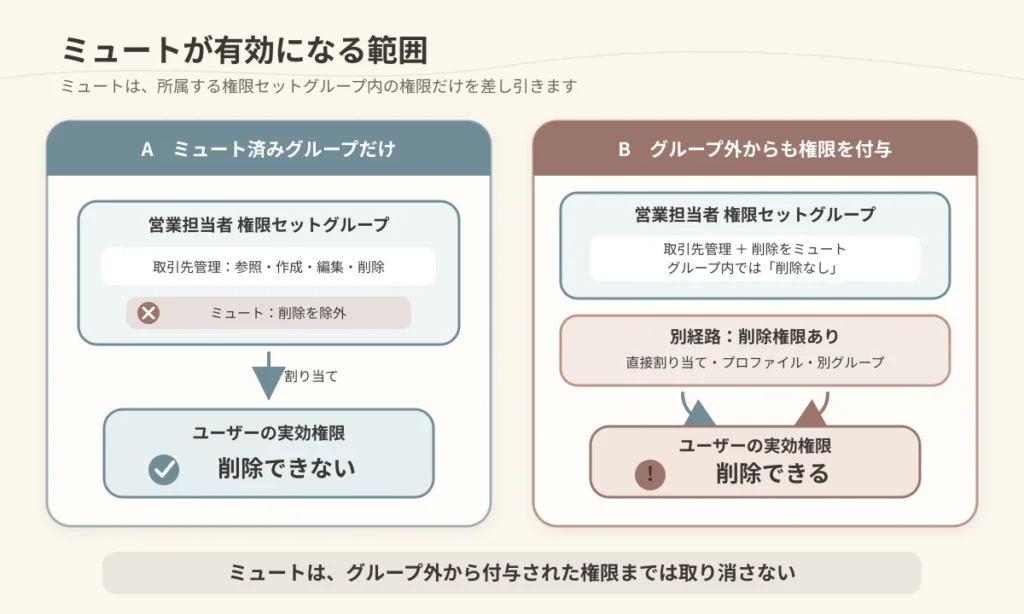
ミュートできるのは、その権限セットグループから付与される権限だけです。同じ権限がプロファイル、直接割り当てた権限セット、別の権限セットグループから付与されている場合、ユーザーには権限が残ります。
今回作成する権限構成
今回は、取引先の参照・作成・編集・削除ができる「取引先管理」権限セットを作ります。その権限セットを「営業担当者」権限セットグループへ追加し、削除だけをミュートします。
| 設定 | 取引先に対する権限 |
|---|---|
| 取引先管理 権限セット | 参照・作成・編集・削除 |
| 営業担当者 権限セットグループ | 「取引先管理」を追加 |
| 営業担当者用ミュート権限セット | 削除をミュート |
| ユーザーへ最終的に付与する権限 | 参照・作成・編集 |
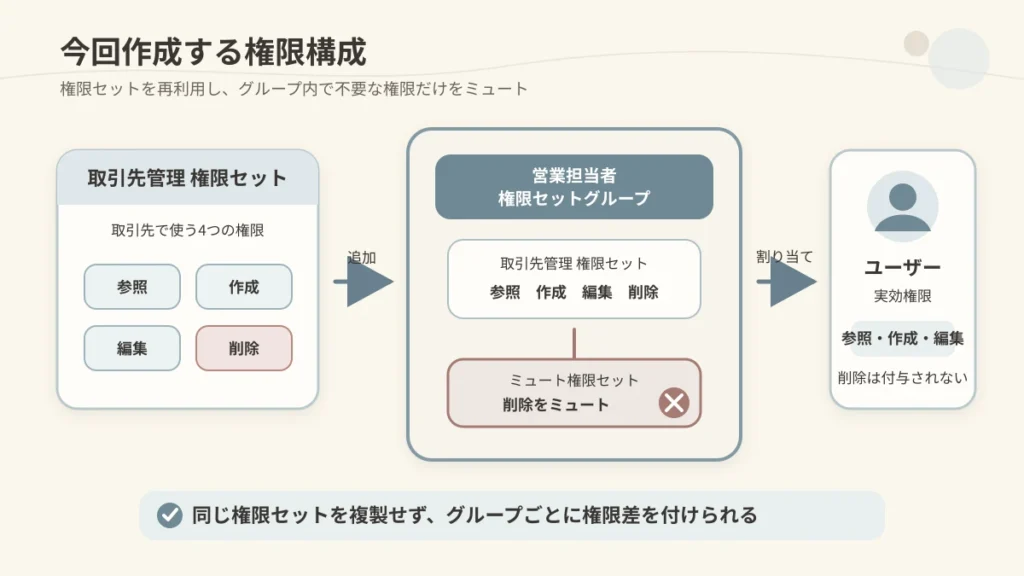
この記事では1つのグループだけを作成しますが、「取引先管理」権限セットは、削除も許可する別の権限セットグループでも再利用できます。
事前に確認すること
本記事の画面と手順は、次の環境で確認しています。
| 基準日 | 2026年7月30日時点 |
|---|---|
| 組織 | Developer Edition |
| Salesforceリリース | Summer ’26 |
手順を始める前に、次の点を確認します。
- 権限セットと権限セットグループを管理できる権限がある
- 割り当て確認に使える検証ユーザーがいる
- 検証ユーザーのプロファイルに取引先の削除権限がない
- 取引先の削除権限を持つ別の権限セットやグループが、検証ユーザーへ割り当てられていない
ここが揃っていないと、ミュート設定自体は正しくても、確認時に削除権限が残っているように見えます。
1.取引先管理用の権限セットを作成する
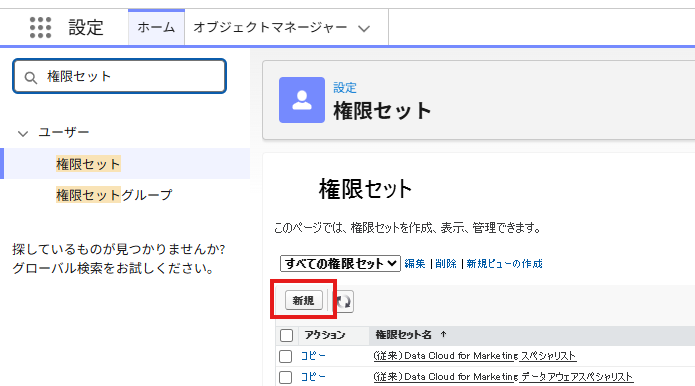
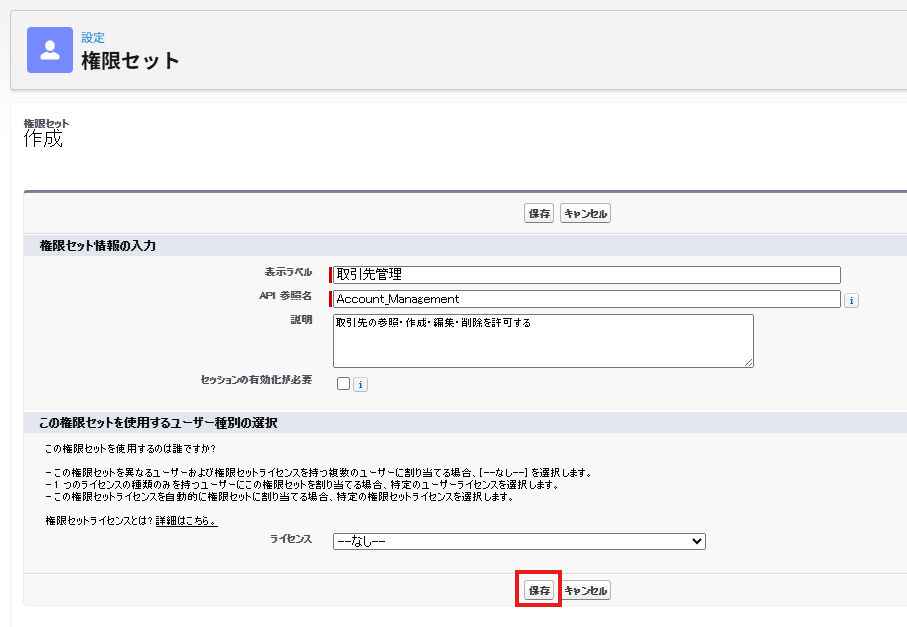
「設定」を開き、クイック検索へ「権限セット」と入力します。「権限セット」を選択し、「新規」をクリックします。
今回は次の内容で作成します。
| 表示ラベル | 取引先管理 |
|---|---|
| API参照名 | Account_Management |
| 説明 | 取引先の参照・作成・編集・削除を許可する |
| ライセンス | なし |
権限セットを特定のユーザーライセンスだけへ割り当てたい場合は、ライセンスを指定します。今回の例では「なし」を選び、保存します。
取引先のオブジェクト権限を設定する
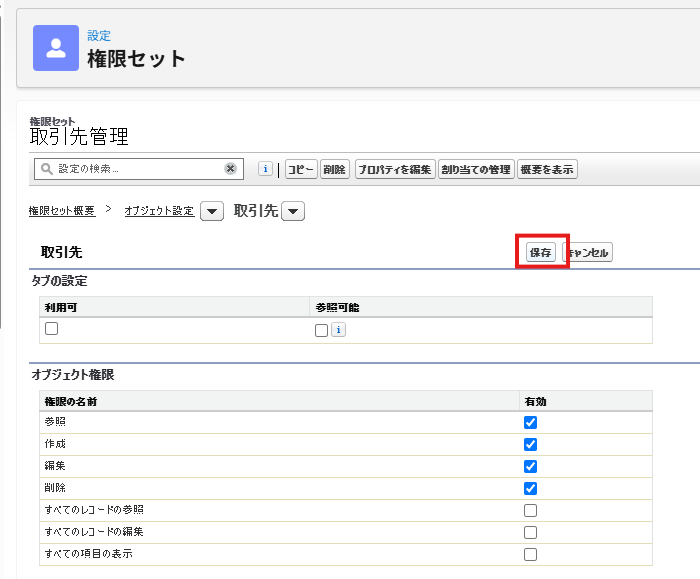
権限セットの概要で「オブジェクト設定」を開き、「取引先」を選択して「編集」をクリックします。
オブジェクト権限の「参照」「作成」「編集」「削除」を有効にして保存します。参照権限が前提となるため、作成・編集・削除だけを単独で有効にはできません。
2.権限セットグループを作成する
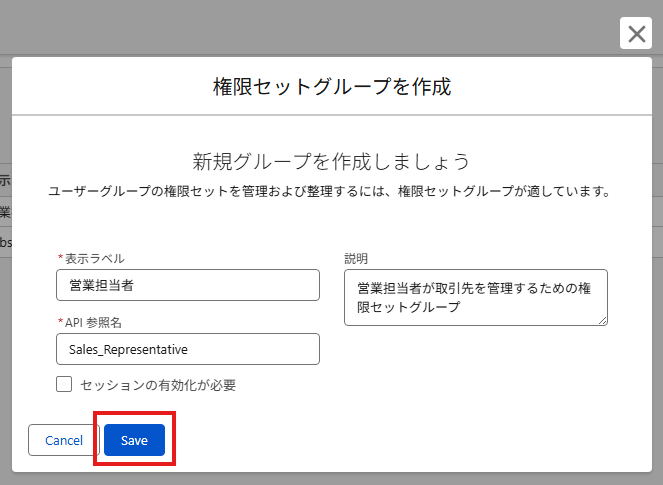
「設定」のクイック検索へ「権限セットグループ」と入力し、「権限セットグループ」を開きます。「新規権限セットグループ」をクリックし、次の内容で保存します。
| 表示ラベル | 営業担当者 |
|---|---|
| API参照名 | Sales_Representative |
| 説明 | 営業担当者が取引先を管理するための権限セットグループ |
3.権限セットをグループへ追加する
作成した「営業担当者」権限セットグループを開き、「グループ内の権限セット」から「権限セットを追加」をクリックします。
一覧で「取引先管理」を選択し、「追加」→「完了」の順に進みます。
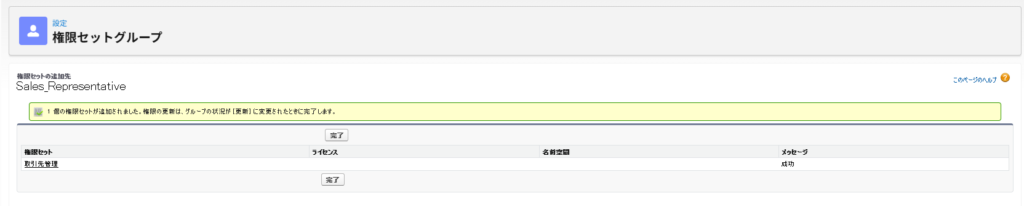
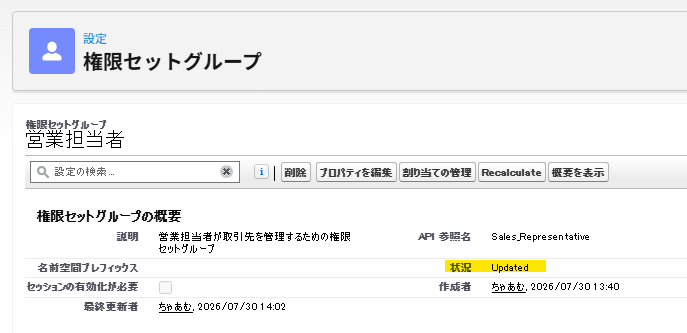
追加直後は、権限セットグループの「状況」が更新処理中になる場合があります。次の設定へ進む前に、再計算が完了していることを確認します。
4.ミュート権限セットを作成する
「営業担当者」権限セットグループの詳細画面で、「グループ内のミュート権限セット」を開き、「新規」をクリックします。
次の内容を入力して保存します。
| 表示ラベル | 営業担当者ミュート |
|---|---|
| API参照名 | Sales_Representative_Muted |
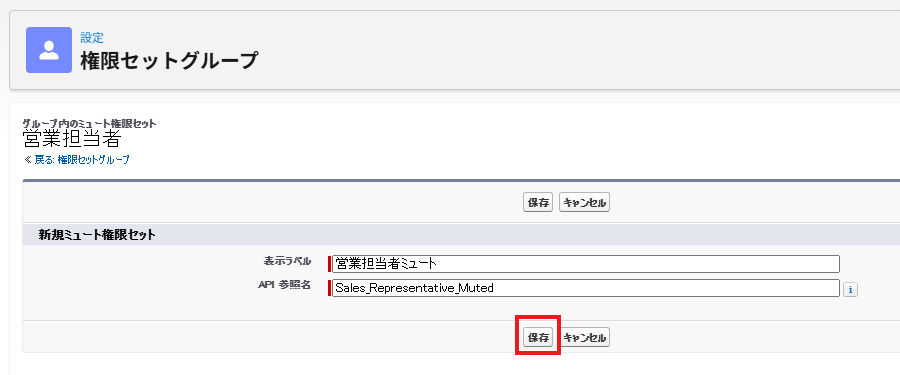
1つの権限セットグループに設定できるミュート権限セットは1つです。複数の権限を除外したい場合は、同じミュート権限セット内で設定します。
5.取引先の削除権限をミュートする
作成した「営業担当者ミュート」を開き、「オブジェクト設定」から「取引先」を選択します。「編集」をクリックし、オブジェクト権限の「削除」をミュートして保存します。
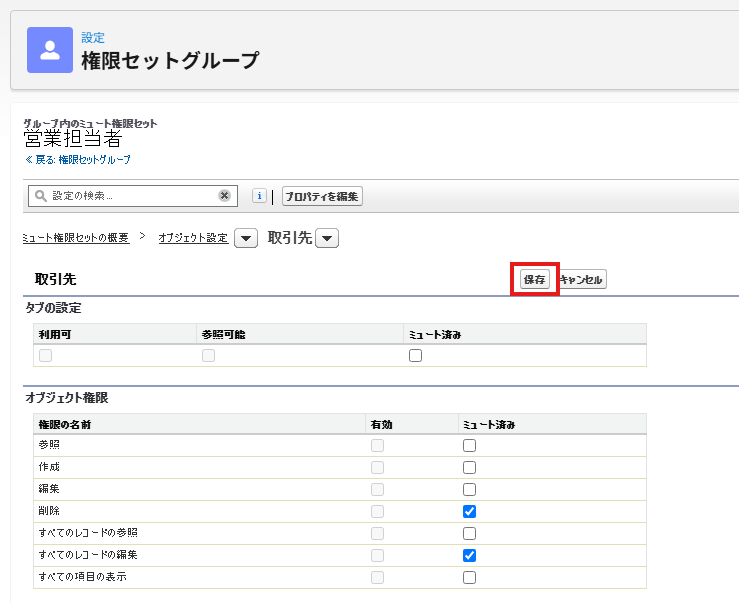
権限には依存関係があります。たとえば参照権限をミュートすると、参照を前提とする作成・編集・削除なども連動してミュートされます。今回の画面では、「削除」をミュートすると「すべてのレコードの編集」も連動してミュート済みになります。権限には連動関係があるため、保存前にほかの項目も変更されていないか確認します。
権限セットグループへ戻り、「状況」が更新済み(Updated)になっていることを確認します。ミュート設定を変更した後も、グループの権限が再計算されます。
6.ユーザーへ権限セットグループを割り当てる
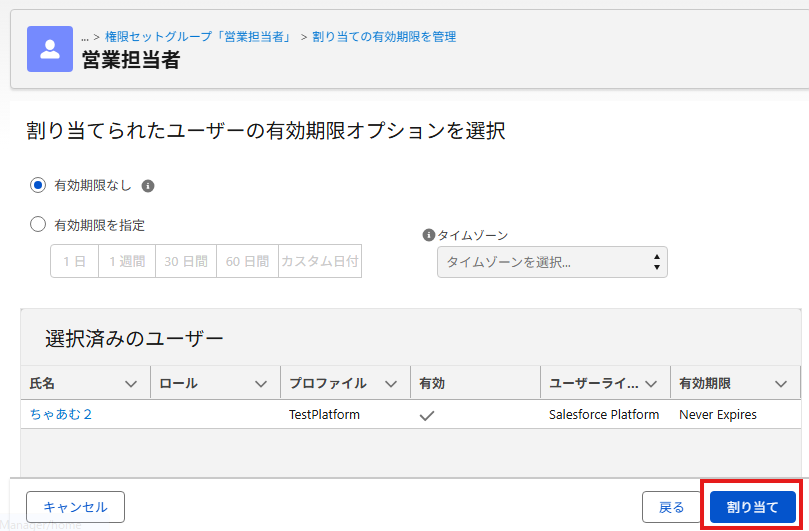
「営業担当者」権限セットグループの詳細画面で「割り当ての管理」をクリックし、「割り当てを追加」を選択します。
対象ユーザーを選択して「次へ」をクリックします。必要に応じて有効期限を設定し、「割り当て」をクリックします。
「取引先管理」権限セットは、同じユーザーへ個別に割り当てないでください。権限セットグループ内で削除権限をミュートしていても、個別に割り当てた権限セットから削除権限が付与されるため、ユーザーの削除権限が残ってしまいます。
権限セットや権限セットグループの割り当てをフローから自動化する場合は、通常オブジェクトの更新と同じトランザクションで処理するとMIXED_DML_OPERATIONが発生することがあります。非同期パスを使った回避方法は、次の記事で確認できます。
7.ミュート後の権限を確認する
設定後は、権限セットグループの概要と、割り当てたユーザーのアクセス概要を確認します。操作できるかどうかをユーザー画面だけで判断するより、どの経路から権限が付与されているかを追いやすくなります。
権限セットグループの概要を確認する
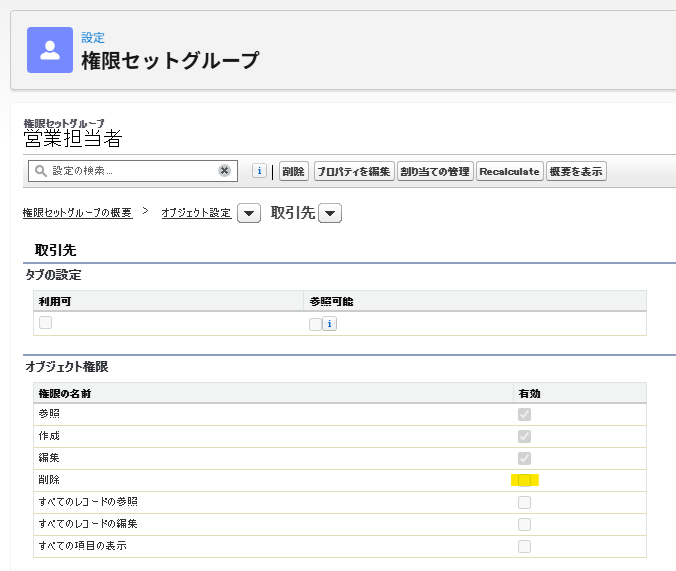
「営業担当者」権限セットグループの概要で取引先のオブジェクト権限を確認します。参照・作成・編集は有効で、削除はミュートされた状態になっていることを確認します。
ユーザーアクセス概要を確認する
「設定」→「ユーザー」から対象ユーザーを開き、「概要を表示」をクリックします。取引先へのアクセスを検索し、削除権限が付与されていないことを確認します。

実際のユーザーで取引先を開き、作成・編集ができ、削除操作が表示されないことも必要に応じて確認します。ただし、レコードを実際に削除できるかどうかには、オブジェクト権限だけでなく共有設定や対象レコードへのアクセスも関係します。
ミュートしても権限が残る場合の確認ポイント
削除権限をミュートしたのにユーザーへ権限が残っている場合は、次の順に確認します。
| 確認ポイント | 確認する場所 |
|---|---|
| プロファイルから削除権限が付与されていないか | 対象ユーザーのプロファイル |
| 取引先管理権限セットを直接割り当てていないか | ユーザーの権限セットの割り当て |
| 別の権限セットグループから付与されていないか | ユーザーアクセス概要 |
| グループの再計算が完了しているか | 権限セットグループの「状況」 |
| 権限の依存関係で別の項目も変わっていないか | 保存時の権限変更確認 |
| 権限セットとユーザーのライセンスが合っているか | 権限セットのライセンスと対象ユーザー |
ミュートは「ユーザーが持つ権限を強制的に拒否する設定」ではありません。あくまで、対象の権限セットグループ内で付与される権限を差し引く仕組みです。
権限セットグループを運用するときの考え方
あくまで一例ですが、
- 権限セットは「取引先管理」「レポート作成」など、作業単位で分ける
- 権限セットグループは「営業担当者」など、業務ロール単位で作る
- 同じ作業用権限セットを複数グループで再利用し、不要な権限だけをミュートする
- 設定変更後は、グループの状況とユーザーアクセス概要を確認する
ユーザーごとの例外を増やすより、業務ロールごとに必要な権限を整理した方が、後から割り当て状況を追いやすくなります。ただし、ミュートが多くなりすぎる場合は、元の権限セットの分け方が大きすぎないかも見直したいところです。
まとめ
権限セットグループを使うと、複数の権限セットを業務ロール単位でまとめて割り当てられます。一部の権限だけを外したい場合は、権限セットを複製せず、グループ内のミュート権限セットで調整できます。
今回の例では、「取引先管理」権限セットを「営業担当者」グループへ追加し、削除権限だけをミュートしました。設定後はグループの再計算が完了していることと、ユーザーアクセス概要で削除権限が残っていないことを確認します。
ミュートしても権限が残る場合は、プロファイル、直接割り当てた権限セット、別の権限セットグループを確認してください。権限の付与経路をまとめて確認することが、つまずかないためのポイントです。

コメント