
Excelに住所録があるのに、Wordのラベルへ1件ずつコピーしていませんか。宛先が増えるほど、貼り付け間違いや修正漏れが気になります。
Wordの差し込み印刷を使うと、Excelの各行を読み込み、宛先ごとに違うラベルをまとめて作れます。この記事では、住所録の準備からラベルの配置、印刷対象の選択、完成文書の確認まで順に説明します。
今回は、架空のExcel住所録12件から対象外の1件を除き、11件のラベルを新しいWord文書へ出力し、印刷プレビューまで確認しました。
先に押さえたいのは、住所録の値・ラベルの配置・印刷時の位置を分けて確認することです。画面に住所が出たところで終わらず、宛先の抜けと印刷位置まで確認します。
Wordの差し込み印刷で宛名ラベルを作る流れ
| 工程 | ここで決めること |
|---|---|
| Excelで住所録を準備 | 1行に1宛先。郵便番号や敬称をそろえる |
| Wordでラベルを設定 | 手元のラベル用紙に対応する製造元・製品番号を選ぶ |
| 住所録を読み込む | 使用シートと印刷する宛先を指定する |
| 最初のラベルを配置 | 差し込みフィールドを挿入して全ラベルへ反映する |
| 完成文書を確認して印刷 | 件数・末尾の宛先・長い住所を確認し、普通紙で位置を合わせる |
「差し込みフィールド」は、Excelの列の値を入れるための差し込み口です。たとえばWordの「«氏名»」というフィールドに、住所録の各行の氏名が入ります。
用意するものと、この記事の対象
対象はWindowsのデスクトップ版WordとExcelです。住所録はパソコンに保存した.xlsxを使います。ラベル用紙は、使用するプリンターに対応するものを用意してください。
Wordのブラウザー版は差し込み印刷に対応していません。メニューが見当たらない場合は、デスクトップアプリで開いているか確認します。Microsoft公式:WordのWeb版とデスクトップ版の機能比較
同じ「A4・12面」でも、余白やラベル間隔が違う製品があります。面数だけで選ばず、パッケージの品番とメーカーが案内するWordの設定を照合してください。
1.Excelで差し込み用の住所録を準備する
1行目を項目名、2行目以降を宛先にする
新しいブックの先頭シートに住所録を作り、シート名を「住所録」にします。先頭行は項目名、2行目からは1行につき1宛先です。結合セル、表の途中の見出し、集計行は入れない形にすると、読み込む範囲を確認しやすくなります。
| 列名 | 入力例・用途 |
|---|---|
| ID | A01。検証時に宛先の順序を追う番号 |
| 印刷対象 | 対象/対象外。Word側で絞り込む目印 |
| 郵便番号 | 012-3456(入力形式の説明用) |
| 住所1 | 都道府県~町名・番地 |
| 住所2 | 建物名・部屋番号。なければ空欄 |
| 会社名 | 会社へ送る場合だけ入力 |
| 部署名 | 必要な場合だけ入力 |
| 氏名 | 個人名。敬称は含めない |
| 敬称 | 様/御中など、送付先に合わせて入力 |
表の値は項目設計の例です。練習用には実在する顧客情報を使わず、架空の氏名・会社名・住所を使います。
郵便番号は入力前に「文字列」にする
郵便番号の列を選び、「ホーム」の表示形式を「文字列」にしてから入力します。ハイフンを含め、ラベルに出したい表記でそろえます。
すでに先頭の0が消えているデータは、表示形式を文字列に変えるだけでは元に戻りません。元の住所録などで正しい番号を確認して、入力し直してください。Microsoft公式:差し込み印刷用のExcelデータを準備する
Excelの「見た目だけ」の書式は、差し込み先に引き継がれないことがあります。特に郵便番号は、セルの表示と実際の値を分けて確認します。Microsoft公式:Excelの書式が差し込み印刷で保持されない場合
敬称は宛先ごとに決めておく
この例では、氏名に「様」を含めず、敬称列に入れます。Word側にも固定の「様」を入力すると「様 様」になるため、敬称を置く場所は1つにします。
会社名と担当者名がある場合は、担当者名の後ろに「様」を付ける構成にします。会社・部署だけに送る宛先は、氏名ありのラベルとは配置を分けると、敬称だけが別行に残るのを避けやすくなります。
住所録を整えたら、address-list.xlsxなどの名前で保存し、Excelを閉じます。後からデータを修正するときは保存したうえで、Word側でも読み込んだ値を確認してください。
2.Wordでラベル用紙の製品番号を選ぶ
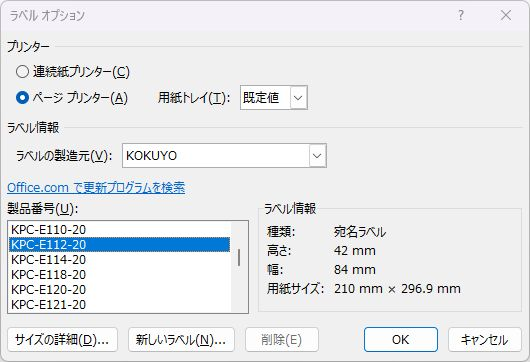
Wordで空白の文書を開き、「差し込み文書」→「差し込み印刷の開始」→「ラベル」を選びます。「ラベルオプション」で製造元と製品番号を指定します。
自分の用紙に対応する番号がないときは、似た製品を選んで進めず、メーカーのテンプレートや寸法を確認します。Wordには寸法を入力する「新しいラベル」もあります。Microsoft公式:住所録からラベルを作成する
コクヨの公式手順書にも、製造元と使用品番に対応する製品番号を選ぶ手順があります。同資料はOffice 2016向けなので、画面名や登録品番は使用中のWordでも確認してください。コクヨ公式:Wordの差し込み印刷で宛名ラベルを作成する(PDF)
設定後、ラベルの区画が表示されます。区切りが見えない場合は、表の中をクリックし、表のレイアウト関連タブからグリッド線の表示を確認します。作業用のグリッド線と、印刷される罫線は別です。
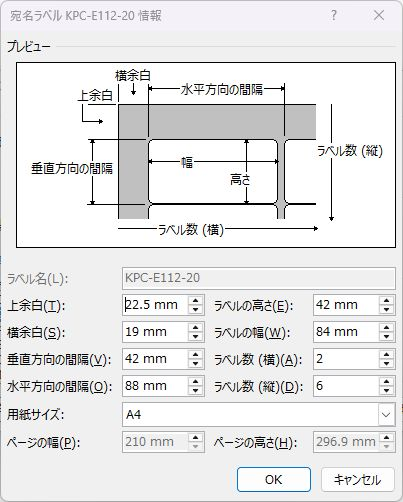
今回の操作では、Wordに登録されているKOKUYO KPC-E112-20を選びました。A4・2列×6段の12面で、1枚のラベルは幅84mm・高さ42mmです。
3.Excel住所録を読み込み、印刷する宛先を選ぶ
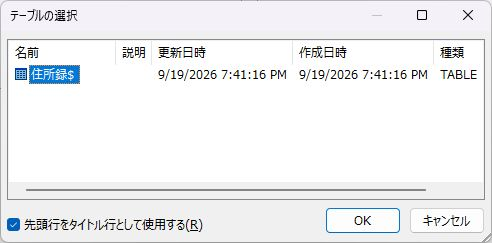
「差し込み文書」→「宛先の選択」→「既存のリストを使用」から、保存したExcelファイルを開きます。「テーブルの選択」で住所録のシートを選び、先頭行をタイトル行として使う設定を確認します。
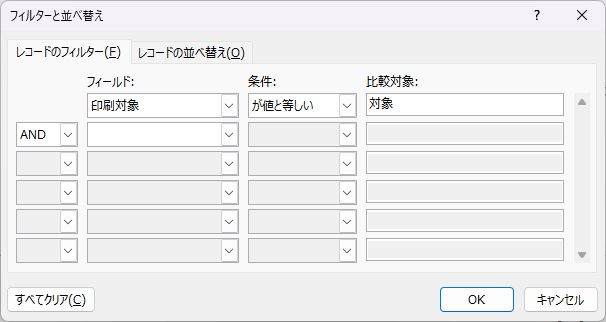
続いて「アドレス帳の編集」を開きます。不要な宛先はチェックを外します。印刷対象列を使う場合は、フィルターで「印刷対象」が「対象」の行を選びます。宛先の選択とフィルターはMicrosoft公式のExcel差し込み印刷手順でも案内されています。
Excelの「印刷対象」列は、この住所録で設けた目印です。Word側でチェックを外すか、フィルター条件を指定して、印刷する宛先を選びます。
対象の件数を控えておくと、最後にラベル枚数と照合できます。並べ替えをした場合も、先頭と末尾に来る宛先を確認しておきましょう。
今回は12件の架空住所録から、A10の「対象外」をフィルターで除きました。印刷対象は11件です。
4.左上のラベルへ差し込みフィールドを入れる
左上のラベルをクリックし、「差し込みフィールドの挿入」から、郵便番号・住所・氏名などを順に選びます。今回はExcelの列と配置の関係を追いやすくするため、項目を個別に挿入する方法で進めます。Microsoft公式:差し込みフィールドを挿入する
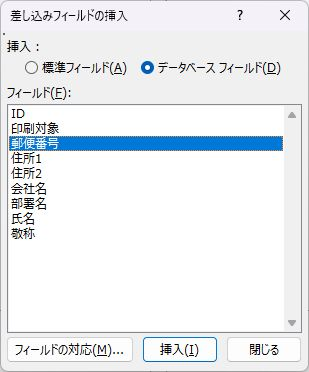
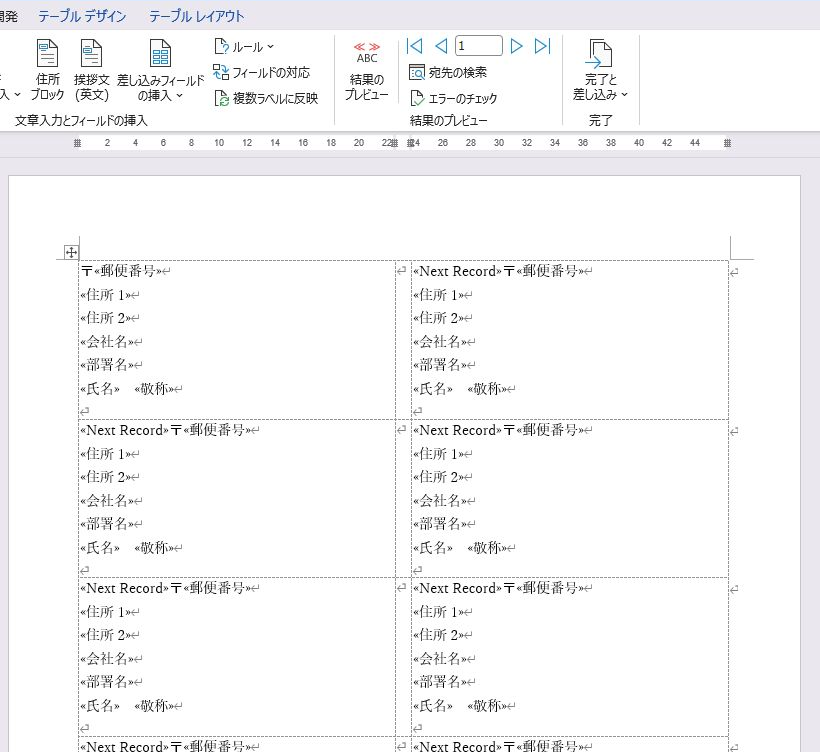
以下は担当者名がある宛先の配置例です。括弧付きの文字を直接入力するのではなく、メニューから実際のフィールドを挿入してください。「〒」、改行、項目間のスペースは通常の文字として入力します。
| 行 | 配置例 |
|---|---|
| 1行目 | 〒«郵便番号» |
| 2行目 | «住所1» |
| 3行目 | «住所2» |
| 4行目 | «会社名» |
| 5行目 | «部署名» |
| 6行目 | «氏名» «敬称» |
これは配置を説明する例で、6行がどの用紙にも収まるという意味ではありません。ラベルの高さに合わせ、不要な項目を省いたり、行の組み方を変えたりします。
個人宛だけなら会社名・部署名の行を省きます。会社・部署だけに送る場合は、最後の宛先行に敬称を置きます。宛先の種類が混在する住所録は、種類ごとに絞り込んでレイアウトを分けると確認が簡単です。
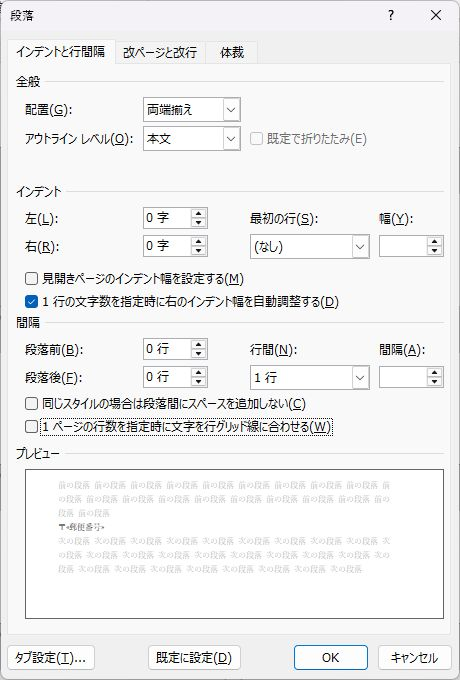
「ホーム」でフォントサイズや段落の間隔を調整します。まず長い会社名・長い住所で読める大きさを確保し、文字を極端に小さくして収める前に、住所2への分割や不要な空行を見直します。
今回の書式は游明朝・10.5ptです。「ホーム」の「行間詰め」スタイルを適用し、段落の設定で段落前後を0行・行間を1行にしました。「1ページの行数を指定時に文字を行グリッド線に合わせる」のチェックも外しています。最初の標準の行間では6行が収まらなかったため、ここを調整しました。
5.全ラベルへ反映し、宛先が順に変わるか確認する
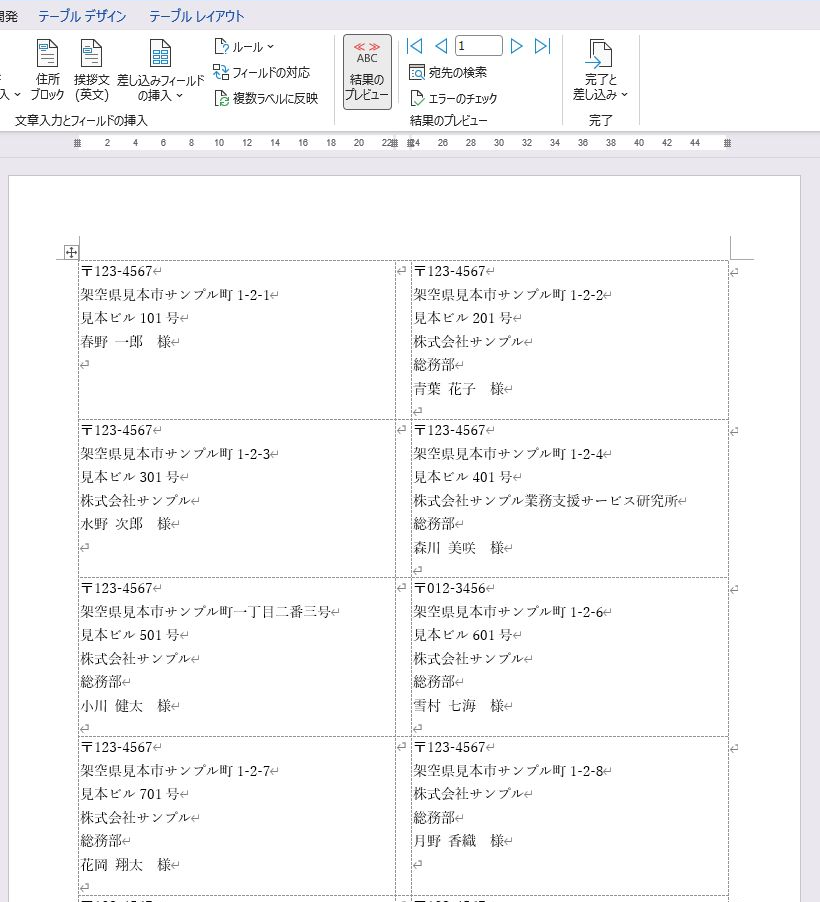
左上の配置ができたら、「差し込み文書」→「複数ラベルに反映」を選びます。「結果のプレビュー」で、フィールド名が実際の住所や氏名に切り替わります。
配置を直す場合は左上で調整して、もう一度全ラベルへ反映します。他の区画だけに加えた個別の変更は、反映操作で上書きされることがあるため、共通の配置を先に整えます。
「Next Record」は次の宛先へ進むためのフィールド
2枚目以降のラベルには、次の宛先を読み込むための「Next Record」が使われます。住所録の1行は「レコード」と呼ばれ、このフィールドが次の行へ進める役割を持ちます。Microsoft公式:差し込み印刷のルール
すべて同じ宛先になる場合は、文字として住所をコピーしていないか、次レコードのフィールドが消えていないかを確認します。宛先が飛ぶ場合は、余分な次レコードの指定と、宛先一覧の除外条件を確認します。
プレビューは先頭だけで終わらせず、複数の宛先へ進めます。長い会社名・住所2の空欄・最後の宛先は、特に確認したい箇所です。
6.「個々のドキュメントの編集」で完成文書を作る
「完了と差し込み」→「個々のドキュメントの編集」を選び、対象レコードを指定して、新しい文書へ差し込みます。印刷前にラベルごとの内容を見直す方法として、Microsoft公式でも案内されています。
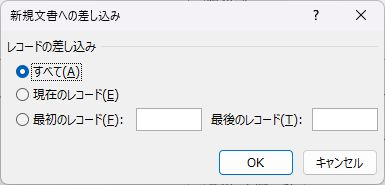
ここでは、差し込み設定を持つ元の文書と、住所が展開された完成文書を別名で保存します。たとえば、元をlabel-main.docx、完成文書をlabels-202609.docxにします。
| ファイル | 使い方 |
|---|---|
| Excel住所録 | 住所や印刷対象を修正する元データ |
| 差し込み元のWord | フィールド配置と住所録への接続を保存して再利用する |
| 差し込み後のWord | その回の宛先を確認し、印刷する完成文書 |
完成文書を保存しても、後日の住所録変更が自動で反映されるわけではありません。次回は差し込み元のWordで最新の住所録と対象を確認し、もう一度完成文書を作ります。
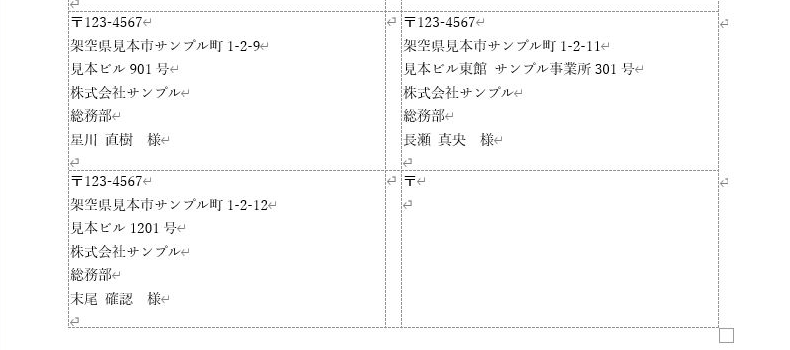
完成文書では、予定した宛先数とラベル数、先頭・末尾の宛先、対象外の宛先が入っていないことを照合します。試験用にIDを一時的に配置すると追いやすくなりますが、本番の配置からは外してください。
完成文書は11件で、先頭は「春野 一郎」、末尾は「末尾 確認」でした。対象外の「除外 確認」は含まれていません。
余りラベルの固定文字にも注意します。今回、12枚目の空き枠には「〒」だけが残りました。差し込みフィールドが空でも、直接入力した記号は残るためです。完成文書でその記号を削除し、空き枠が白紙になったことを確認しました。
7.普通紙で位置を確認してからラベル用紙へ印刷する
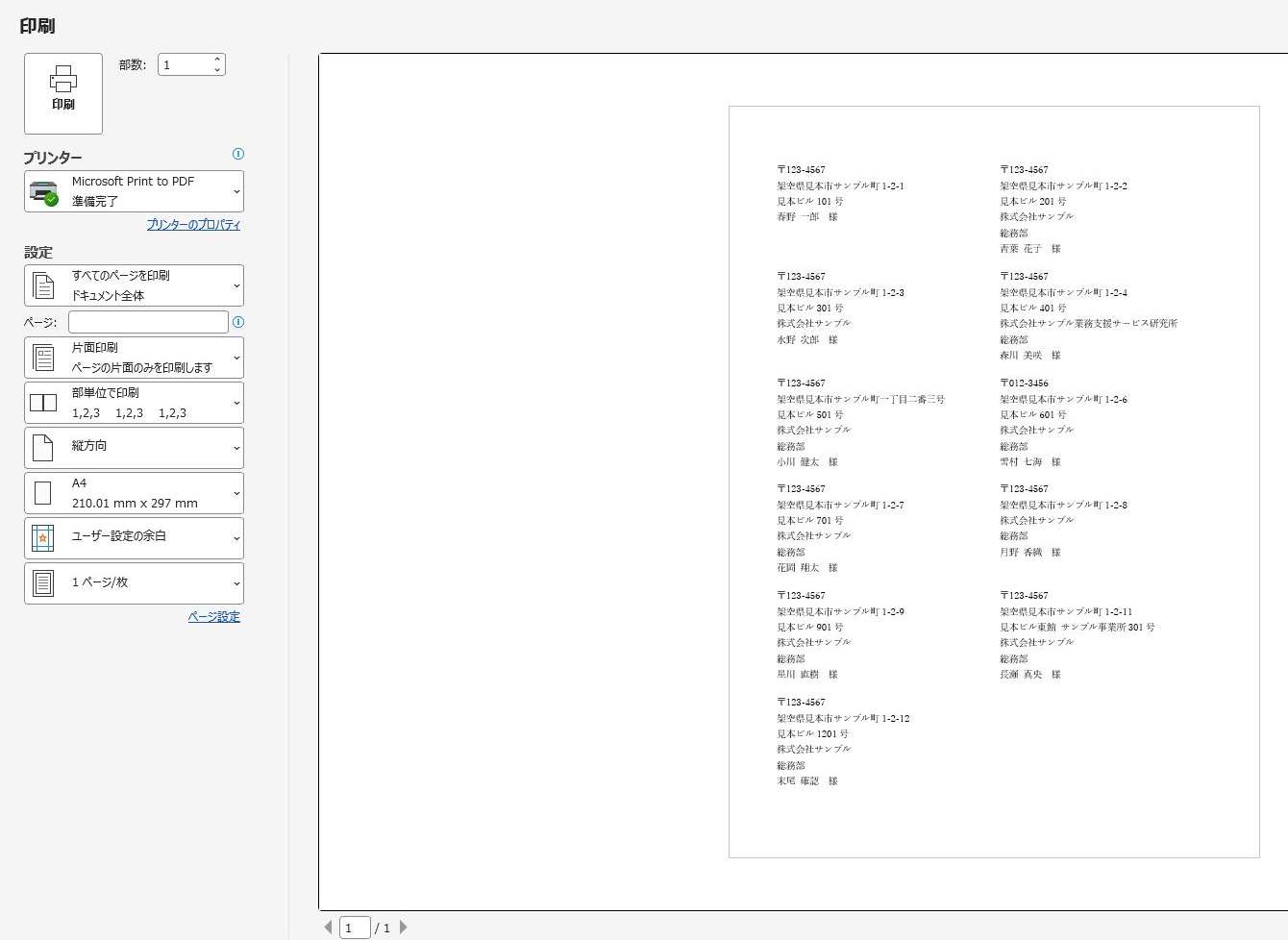
完成文書の「ファイル」→「印刷」を開き、用紙サイズ、向き、拡大縮小、1枚あたりのページ数を確認します。ラベルの寸法を変えてしまう縮小や複数ページ割り付けが入っていないか確認してください。
最初は同じサイズの普通紙へ試し刷りし、ラベル用紙に重ねて、文字が各区画に収まるか見ます。左上だけでなく、右端と最下段も確認すると、少しずつ広がる位置ずれを見つけやすくなります。
本番は用紙メーカーとプリンターの指定に合わせて、用紙種類・給紙方法・印刷面を設定します。画面上のPDFやプレビューが整っていても、給紙や印刷倍率によるずれは別に確認が必要です。
今回確認したのは、完成文書の印刷プレビューまでです。下の画面のプリンターは「Microsoft Print to PDF」で、用紙サイズA4・縦向き・1ページ/枚を確認しました。普通紙への試し刷りと、ラベル用紙への実印刷は行っていません。実際に印刷する際は、使用するプリンターで位置合わせを行ってください。
うまくいかないときは、症状ごとに確認する
| 症状 | 最初に確認するところ |
|---|---|
| 郵便番号の先頭0が消える | Excelの実際の値と文字列設定。変更後はWordの読み込み結果も確認 |
| 同じ宛先ばかり出る | 差し込みフィールドを使っているか、2枚目以降に次レコード指定があるか |
| 宛先が飛ぶ・件数が少ない | 宛先のチェック、フィルター条件、余分な次レコード指定 |
| 左上だけ更新された | 配置変更後に「複数ラベルに反映」を実行したか |
| 空欄の行に余白が残る | 空欄フィールド以外の空白・改行・固定文字。不要な行を省けるか |
| 「様」が重なる | 氏名・敬称列・Wordの固定文字のどこに敬称があるか |
| 長い住所がはみ出す | 住所の分割位置、段落間隔、ラベル内の余白、フォントサイズ |
| 全体が一定方向へずれる | 用紙の製品番号、上下左右の余白、給紙位置 |
| 下段ほどずれる | ラベルの高さと間隔、用紙サイズ、印刷倍率 |
空欄の行がどう処理されるかは、フィールドの置き方や固定文字にも左右されます。「空欄なら必ず詰まる」と決めつけず、住所2や部署名のない宛先をプレビューしてください。
空行が残ってラベルに収まらない場合は、まず宛先の種類ごとに配置を分けます。条件によって表示を変えるIFルールもありますが、基本の配置で作れるかを確認してから追加すると、原因を追いやすくなります。
まとめ|住所録・配置・印刷結果を分けて確認する
宛名ラベルは、Excelで住所録を整え、Wordで用紙を選び、左上に置いた差し込みフィールドを全ラベルへ反映する流れで作成します。最後に完成文書へ差し込み、宛先数と末尾まで照合します。
郵便番号や敬称は住所録、文字の収まりはWordの配置、実際の位置ずれは印刷設定から確認します。差し込み元と完成文書を分けて保存しておくと、次回も同じ配置を使って作り直せます。
完成したWordをほかの人へ渡す場合は、共有してよい宛先だけが含まれているかを確認し、変更履歴・コメント・文書の個人情報も見直してください。
参考資料
Microsoft:Excelスプレッドシートを使った差し込み印刷
Microsoft:差し込み印刷用のExcelデータを準備する

コメント