
Excelでセルの値を変更したのに、数式の結果が更新されないことがあります。「数式」タブを確認すると、計算方法がいつの間にか「手動」になっているケースです。
自分で設定を変えていなくても、手動計算で保存されたブックを先に開くと、後から開いたブックにも手動計算が適用されることがあります。では、開く順番を逆にすると本当に計算方法が変わるのでしょうか。
今回は、自動計算と手動計算で保存した2つのブックを用意し、Excel 2021で実際に検証しました。先に結果をお伝えすると、最初に開いたブックの計算方法が、後から開いたブックにも適用されました。
今回の検証結果
検証結果は次のとおりです。
| 検証内容 | 結果 |
|---|---|
| 自動計算のブック→手動計算のブックの順で開く | 両方とも自動計算になった |
| 手動計算のブック→自動計算のブックの順で開く | 両方とも手動計算になった |
| 手動計算の状態でセルの値を変更する | 数式の結果は更新されなかった |
| 手動計算の状態でF9キーを押す | 数式の結果が更新された |
| 手動計算が適用されたブックを保存して開き直す | 今回は自動計算で開いた |
Microsoftの公式資料でも、Excelでは現在開いているすべてのブックが同じ計算モードを使用し、最初に開いたブックの計算モードが後から開いたブックにも適用されると説明されています。
ただし、保存後の計算モードについては、今回の環境では公式資料の説明と異なる結果になりました。この点は後ほど詳しく触れます。
 ボンボン
ボンボン検証したExcelの環境
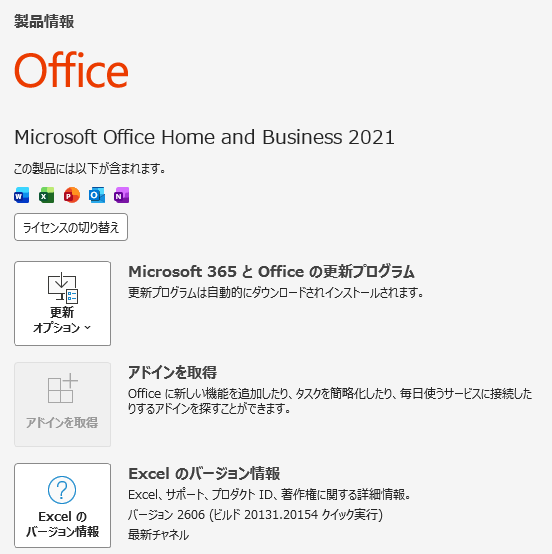
今回の検証環境は次のとおりです。
| 項目 | 内容 |
|---|---|
| 検証日 | 2026年7月16日 |
| 製品 | Microsoft Office Home and Business 2021 |
| アプリ | Microsoft Excel 2021 MSO |
| バージョン | 2606 |
| ビルド | 16.0.20131.20154 |
| アーキテクチャ | 64ビット |
この記事の結果は、上記の環境で確認したものです。Excelのバージョン、OS、更新状況などによって、表示や動作が異なる可能性があります。
検証用のブックを2つ用意した
開く順番による違いを確認するため、次の2ファイルを用意しました。
自動計算.xlsx:計算方法を「自動」にして保存手動計算.xlsx:計算方法を「手動」にして保存
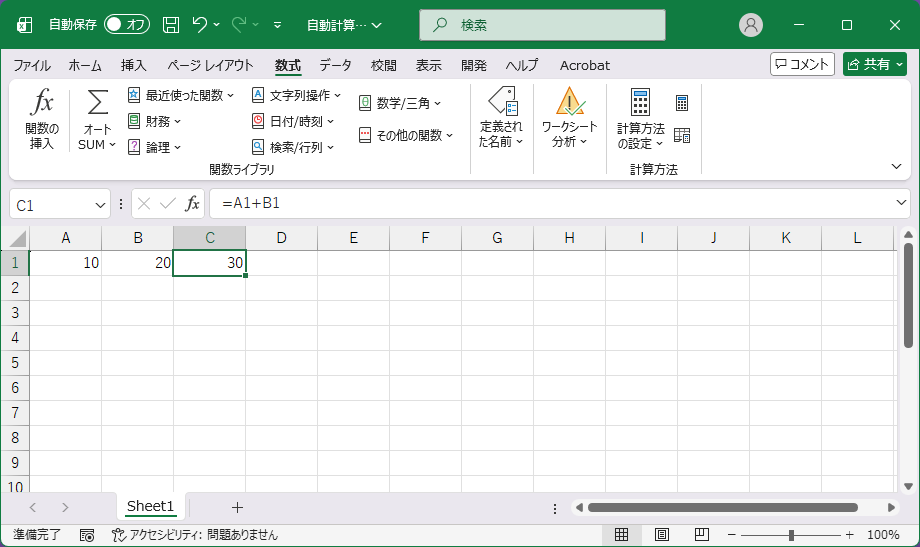
どちらのブックにも同じ表を作り、A1セルに「10」、B1セルに「20」、C1セルに数式 =A1+B1 を入力しました。通常どおり計算されていれば、C1セルには「30」と表示されます。
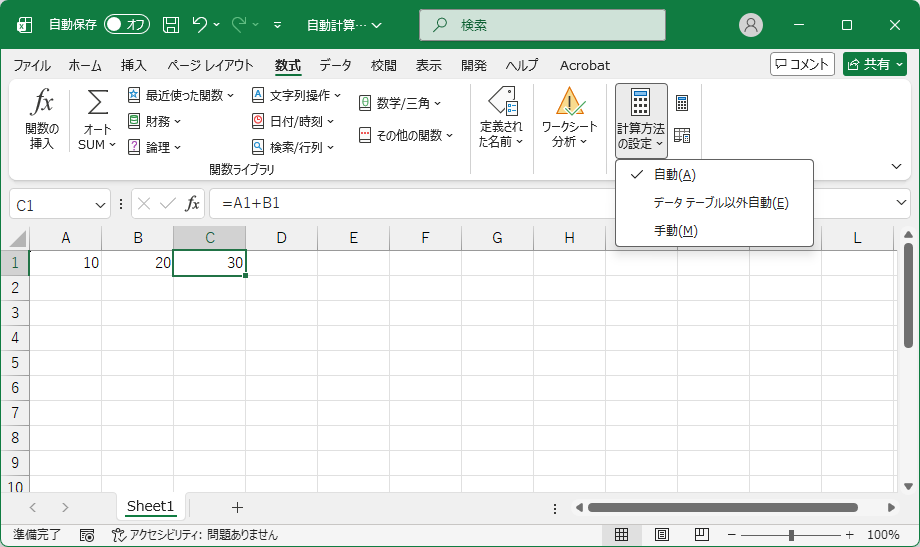
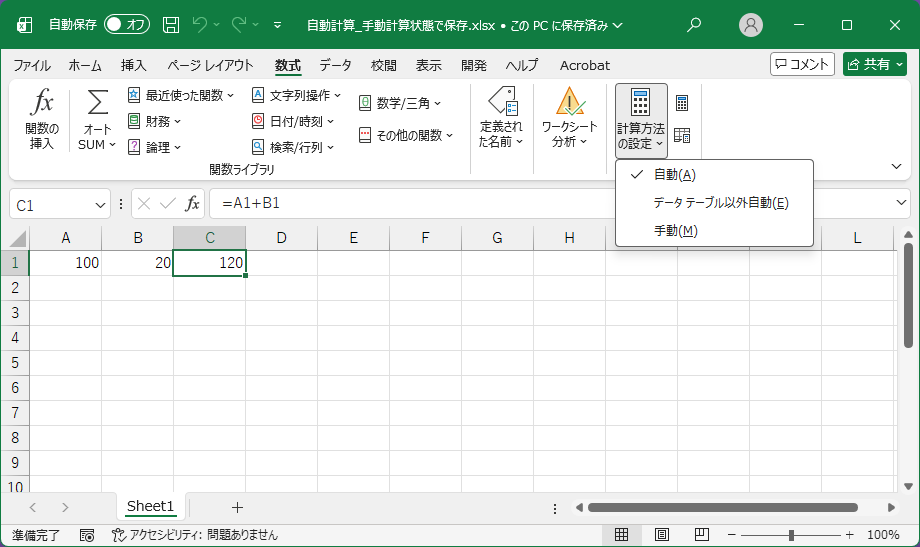
計算方法は、「数式」タブ→「計算方法の設定」から確認できます。自動計算のブックは「自動」、手動計算のブックは「手動」を選び、それぞれ保存してからExcelを完全に終了しました。
検証1.自動計算のブックを先に開く
最初に、次の順番でブックを開きました。
自動計算.xlsx手動計算.xlsx
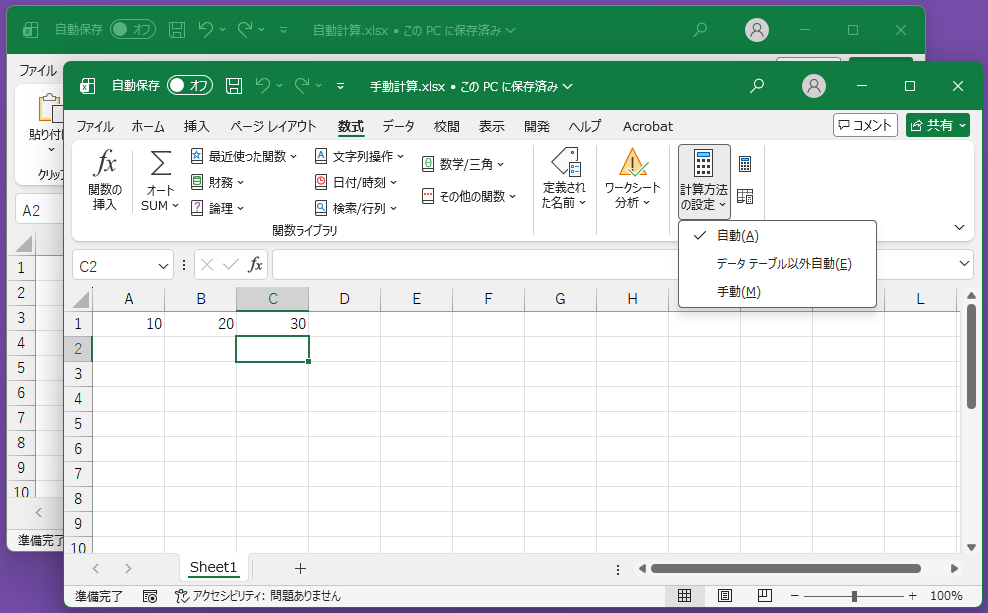
先に開いた自動計算.xlsxでは、計算方法が「自動」になっています。そのまま手動計算.xlsxを開いて計算方法を確認すると、こちらも「自動」になっていました。
手動計算で保存していたブックでも、自動計算のブックを先に開いたことで、現在のExcelでは自動計算として扱われています。
検証2.手動計算のブックを先に開く
一度Excelを完全に終了し、今度は順番を逆にしました。
手動計算.xlsx自動計算.xlsx
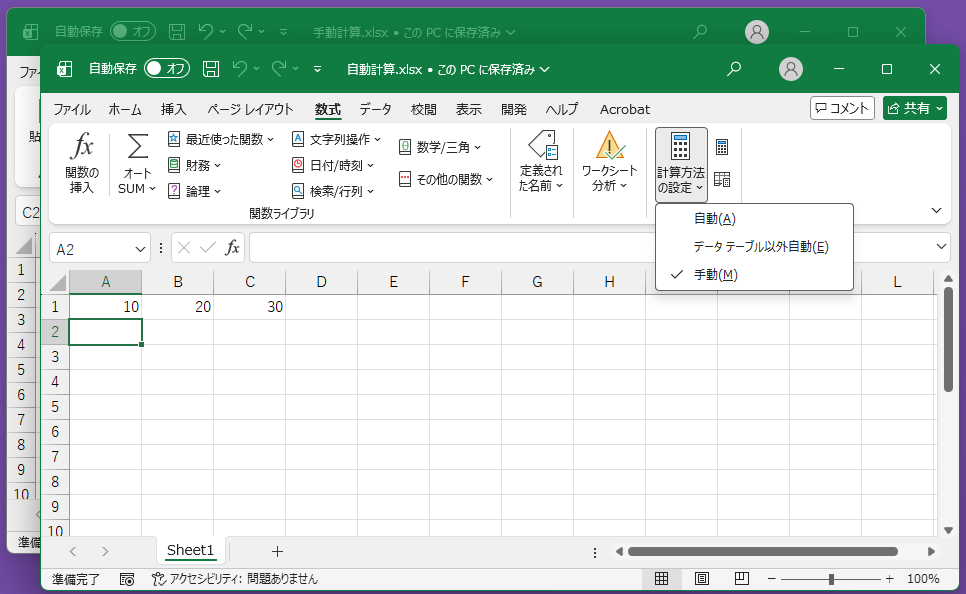
先に手動計算.xlsxを開いたあと、自動計算.xlsxの計算方法を確認すると「手動」になっていました。
今回の検証では、最初に開いたブックが手動計算なら、後から開いた自動計算のブックにも手動計算が適用されました。
値を変更しても計算結果は更新されなかった
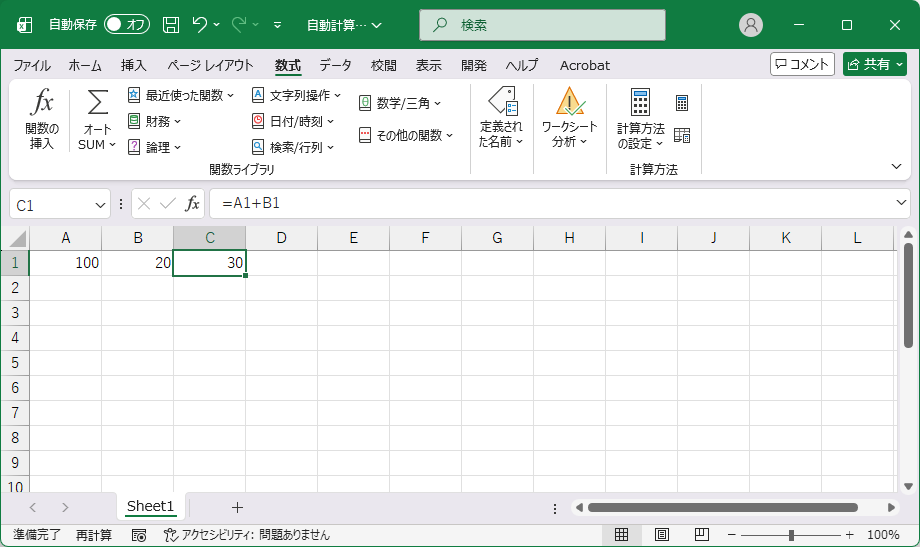
手動計算が適用された自動計算.xlsxで、A1セルを「10」から「100」へ変更しました。
自動計算ならC1セルは「120」になりますが、画面には変更前の「30」が残りました。数式そのものが壊れたのではなく、再計算が実行されていない状態です。
F9キーを押すと計算結果が更新された
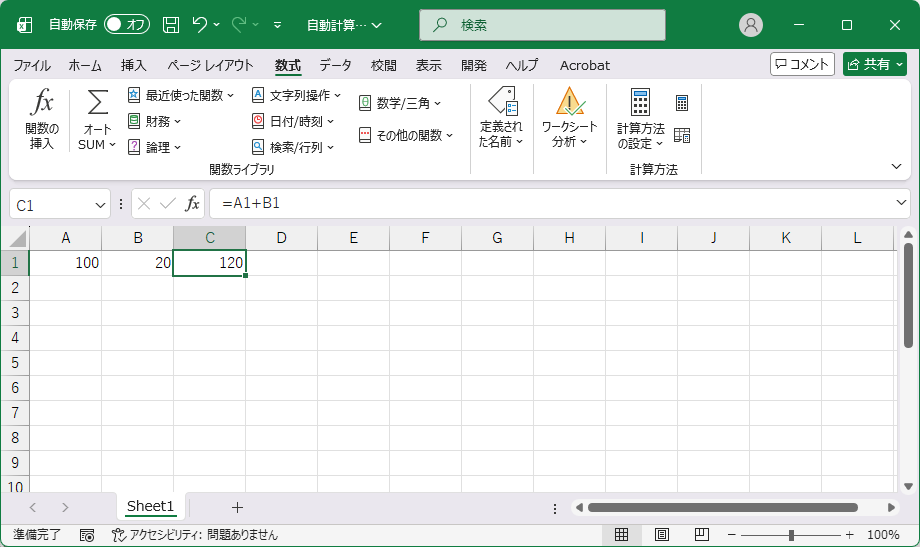
続いてF9キーを押すと、C1セルが「30」から「120」へ更新されました。
手動計算になっている場合でも、F9キーを押せば数式を再計算できます。ただし、F9キーを押しただけでは計算方法そのものは「手動」のままです。今後も自動で更新したい場合は、計算方法を「自動」へ戻す必要があります。
手動計算の状態で保存しても、開き直すと自動計算になった
Microsoftの公式資料には、ブックの計算モードが変わった状態でファイルを保存すると、現在の計算モードが保存されると記載されています。
そこで、自動計算.xlsxに手動計算が適用されていることを確認してから、別名で保存しました。その後、Excelを完全に終了し、保存したファイルをエクスプローラーから直接開きました。
しかし、今回の環境では計算方法が「自動」になっていました。手順を改めて試しても結果は同じです。
Microsoftの公式資料では、変更した計算モードはブックに保存されると説明されています。一方、今回のExcel 2021環境では、別のブックから一時的に手動計算が適用されたブックを別名で保存して開き直すと、自動計算になりました。理由は特定できていないため、一般的な仕様ではなく、今回の環境で確認できた結果として扱います。
Excelの計算結果が更新されないときの対処法
セルの値を変えても計算結果が更新されない場合は、次の順番で確認すると原因を切り分けやすくなります。
1.F9キーを押して再計算する
最初にF9キーを押し、数式の結果が更新されるか確認します。
F9キーで結果が更新された場合は、数式が再計算されていなかった可能性があります。計算方法が「手動」になっていないか確認しましょう。なお、F9キーで更新された場合でも、数式の内容が正しいとは限りません。
2.計算方法を「自動」へ戻す
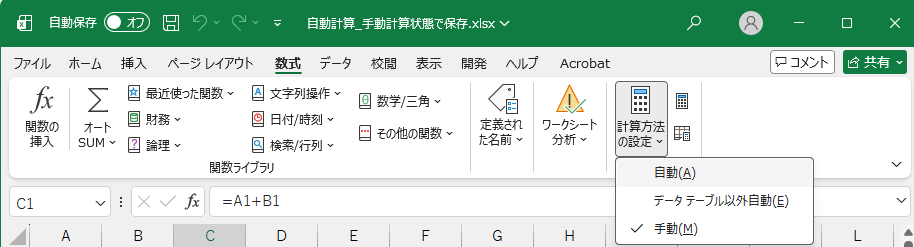
自動計算へ戻す手順は次のとおりです。
- 「数式」タブを開く
- 「計算方法の設定」をクリックする
- 「自動」を選択する
計算方法を変更すると、開いているほかのブックにも影響します。大量の数式を含むブックを意図的に手動計算で使用している場合は、処理時間への影響を確認してから変更してください。
3.最初に開いたブックを確認する
自分では設定を変えていないのに手動計算になった場合は、最初に開いたブックが手動計算で保存されていなかったか確認します。
特に、ほかの人から受け取ったファイルや、計算量を減らすために手動計算を使っている業務ファイルを先に開いた場合は注意が必要です。一度Excelを完全に終了し、自動計算で使用したいブックを最初に開く方法でも切り分けられます。
まとめ
- 最初に開いたブックの計算方法が、後から開いたブックにも適用された
- 手動計算ではセルの値を変えても結果が更新されず、F9キーで再計算できた
- 保存後の挙動は公式資料と異なったため、今回の環境で確認できた結果として扱う必要がある
数式が突然更新されなくなったら、まずF9キーで再計算し、「計算方法の設定」と最初に開いたブックを確認してみてください。今後も自動で更新したい場合は、計算方法を「自動」へ戻します。





コメント