

ChatGPTを仕事やブログ運営で使っていると、チャットが増えるたびに同じ前提を説明するのが面倒になってきます。関連するチャットやファイルをまとめておきたい。そんなときに使えるのが「Projects(プロジェクト)」です。
便利そうな機能ですが、使う前に気になったのが次の点です。
- プロジェクトに追加したファイルは、新しいチャットから参照できるのか
- 同じプロジェクト内にある別チャットの内容も引き継がれるのか
- プロジェクト外の通常チャットからは、どこまで見えるのか
- 確実に使いたい情報は、ファイル・チャット・指示のどこに置けばよいのか
公式の説明を読むだけでは分かりにくかったため、夕御飯や合言葉などの架空データを登録し、質問する場所を変えながら試してみました。
先に結論:同じプロジェクト内なら、ファイルも別チャットも参照できた
- プロジェクトの情報源は、同じプロジェクト内の新しいチャットから参照できた
- 別チャットに書いた情報も、同じプロジェクト内から参照できた
- プロジェクト専用メモリでは、外の通常チャットから参照できなかった
- プロジェクトの指示は、プロジェクト内だけに反映された
今回試した範囲では、毎回ファイルを添付したり、前の会話を説明したりしなくても回答できました。ただし、過去チャットの内容が毎回必ず見つかるとは限りません。また、プロジェクト内外の情報がどこまで行き来するかは、メモリ設定や利用プランによって変わります。
ChatGPT Projectsとは
ChatGPT Projectsは、長期間または複数のチャットにまたがる作業を、テーマごとに整理するための機能です。
プロジェクトには、主に次の3種類の情報を置けます。
| 置き場所 | 向いている内容 | 例 |
|---|---|---|
| プロジェクトの情報源・ファイル | 複数のチャットで繰り返し参照したい資料 | 調査レポート、仕様書、執筆ルール |
| プロジェクト内のチャット | 作業の経緯、相談、途中の判断 | 記事構成の検討、修正履歴 |
| プロジェクトの指示 | プロジェクト全体で守ってほしいルール | 文体、回答形式、禁止事項 |
私の場合は、市場調査レポートをプロジェクトの情報源へ追加し、記事ごとにチャットを分けています。共通の資料を何度も添付し直さなくてよいため、ブログ運営ではかなり使いやすいと感じました。
通常チャットとの違い
通常チャットでも過去の会話がメモリから参照されることはありますが、Projectsは特定のテーマに必要な情報をまとめておける点が異なります。
| 比較項目 | 通常チャット | Projects |
|---|---|---|
| 情報のまとまり | 会話単位になりやすい | テーマ単位で複数の会話をまとめられる |
| 共通ファイル | 基本的にチャットへ個別に添付 | プロジェクトの情報源として複数チャットから利用できる |
| 専用の指示 | カスタム指示または会話内で指定 | プロジェクトだけに適用する指示を設定できる |
| 過去チャット | メモリ設定に応じて参照 | 同じプロジェクト内の会話を優先して参照できる |
| 情報の境界 | アカウントのメモリ設定に左右される | プロジェクト専用メモリならプロジェクト内に限定できる |
プロジェクトの指示は、そのプロジェクト内だけに適用され、グローバルのカスタム指示より優先されます。
検証前の準備
普段使っているプロジェクトには別の情報が入っています。その影響を避けるため、今回は検証専用のプロジェクトを新しく作りました。
1.検証専用プロジェクトを作成する
ChatGPTのサイドバーから「新しいプロジェクト」を選択し、分かりやすい名前を付けます。今回は「Projects情報共有テスト」としました。
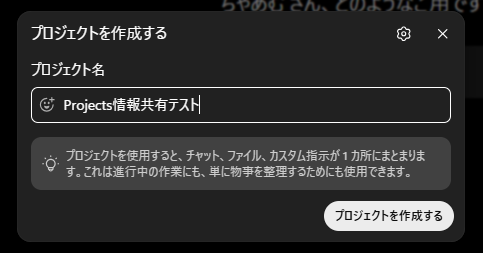
厳密にプロジェクト内外の境界を確認する場合は、作成時のメモリを「プロジェクト専用」にします。OpenAIの公式ヘルプでは、この設定を「プロジェクト限定メモリ」と表記しています。プロジェクト専用メモリを選ぶと、同じプロジェクト内のチャットは参照できますが、プロジェクト外の会話や保存済みメモリは参照しません。
既存プロジェクトをあとからプロジェクト専用メモリへ変更することはできないため、境界を検証したい場合は新規プロジェクトを用意します。
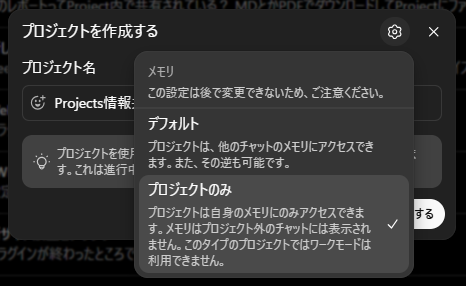
2.メモリ設定を確認する
Projectsでチャット間の情報を参照するには、アカウント側のメモリ設定も関係します。設定画面の「パーソナライズ」から、メモリとチャット履歴の参照状況を確認しておきます。
設定項目の名前や場所は、プランやアップデートで変わる可能性があります。あとから条件が分からなくならないよう、今回は設定画面もキャプチャしておきました。
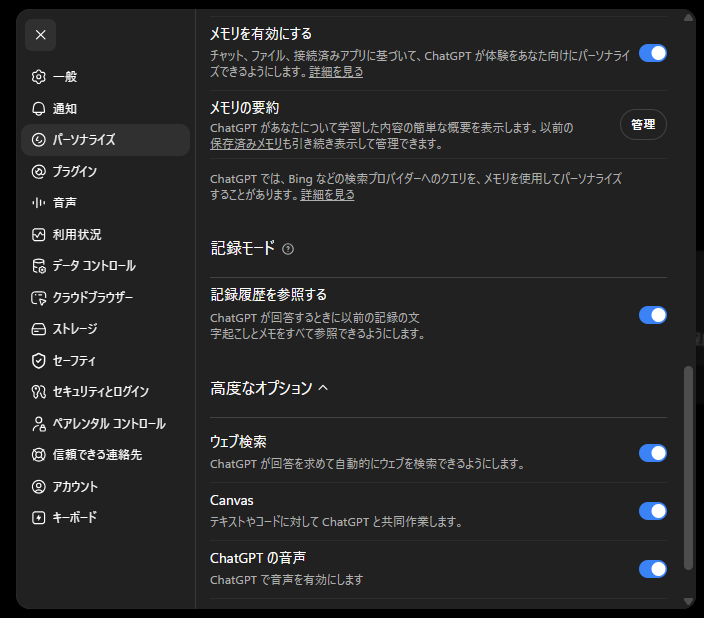
3.偶然当たりにくい検証データを使う
「〇月〇日の夕御飯はもつ鍋」だけでは、ChatGPTが偶然推測して正解する可能性があります。そこで今回は、日付に加えてランダムな合言葉も登録します。
検証条件を分けるため、ファイルとチャットには別のデータを登録します。
| 登録場所 | 日付・内容 | 合言葉 |
|---|---|---|
| プロジェクトの情報源 | 2026年7月20日の夕御飯はもつ鍋 | ゆずこしょう27 |
| プロジェクト内のチャット | 2026年7月21日の朝食はフレンチトースト | バター41 |
実在する予定や個人情報ではなく、検証用の架空データを使います。
検証1:プロジェクトの情報源を新しいチャットから参照できるか
最初に、プロジェクトへ追加したファイルの内容を、別の新しいチャットから答えられるか確認します。
情報源としてテキストファイルを追加する
次の内容を記載したテキストファイルを作成し、検証用プロジェクトの情報源へ追加します。
Projects情報共有テスト用データ
2026年7月20日の夕御飯はもつ鍋です。
この予定に対応する合言葉は「ゆずこしょう27」です。
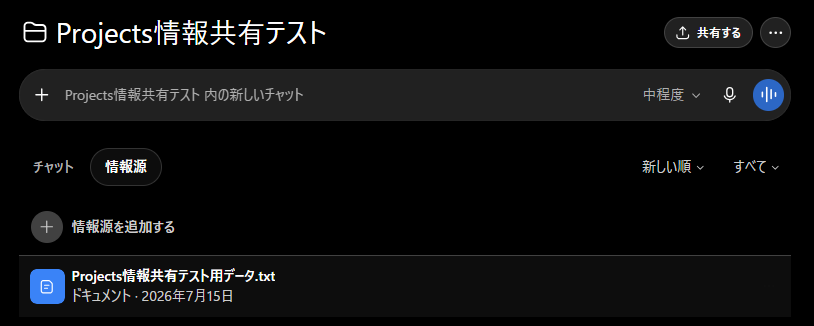
ファイルを追加したチャットは使わず、同じプロジェクト内で新しいチャットを作成します。そこで、次の3通りで質問します。
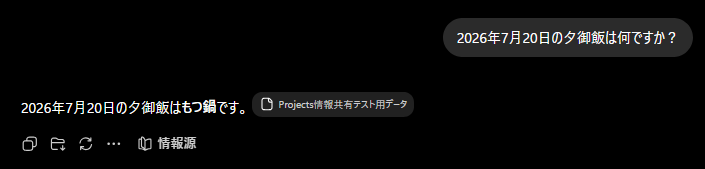
2026年7月20日の夕御飯は何ですか?
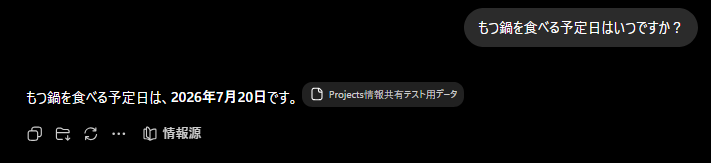
もつ鍋を食べる予定日はいつですか?
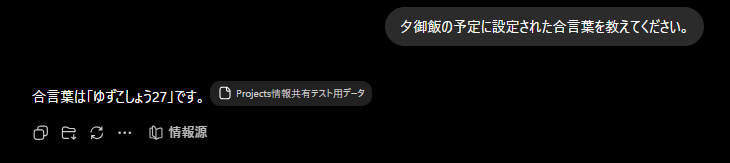
夕御飯の予定に設定された合言葉を教えてください。
1つ目は日付から内容を聞く質問、2つ目は内容から日付を聞く質問、3つ目は偶然では当てにくい情報を確認する質問です。
検証1の結果
| 質問 | 想定回答 | 実際の回答 | 判定 |
|---|---|---|---|
| 7月20日の夕御飯 | もつ鍋 | もつ鍋 | 合格 |
| もつ鍋を食べる日 | 2026年7月20日 | 2026年7月20日 | 合格 |
| 合言葉 | ゆずこしょう27 | ゆずこしょう27 | 合格 |
情報源へ追加したファイルは、別の新しいチャットから参照できました。回答には参照元のファイル名も表示されています。日付から献立を聞くだけでなく、献立から日付を聞いても答えられました。
検証2:同じプロジェクト内の別チャットを参照できるか
次に、ファイルには記載せず、プロジェクト内のチャットだけで伝えた情報が別チャットへ引き継がれるか確認します。
チャットAに検証データを登録する
同じ検証用プロジェクト内に「朝食予定の登録」というチャットを作り、次のように伝えます。
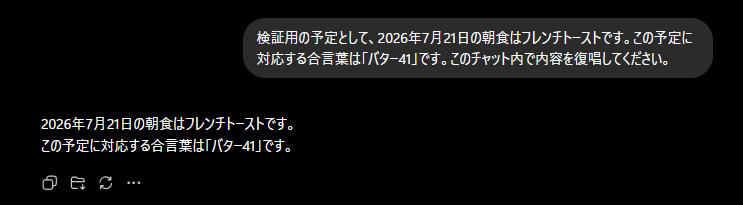
検証用の予定として、2026年7月21日の朝食はフレンチトーストです。この予定に対応する合言葉は「バター41」です。このチャット内で内容を復唱してください。
ChatGPTが内容を正しく復唱したことを確認したら、このチャットは閉じます。
チャットBから質問する
同じプロジェクト内に別の新しいチャットを作り、次のように質問します。
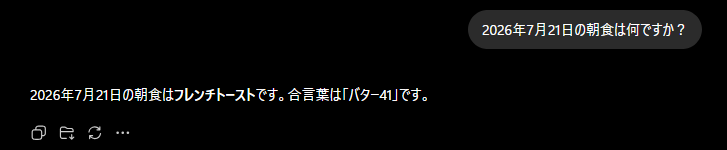
2026年7月21日の朝食は何ですか?
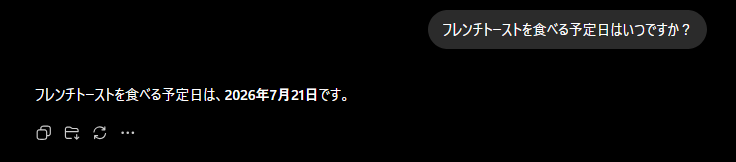
フレンチトーストを食べる予定日はいつですか?
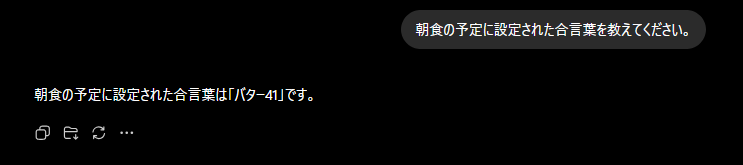
朝食の予定に設定された合言葉を教えてください。
質問文には「別チャットを見て」と書かず、通常の質問として聞きます。
検証2の結果
| 質問 | 想定回答 | 実際の回答 | 判定 |
|---|---|---|---|
| 7月21日の朝食 | フレンチトースト | フレンチトースト | 合格 |
| フレンチトーストを食べる日 | 2026年7月21日 | 2026年7月21日 | 合格 |
| 合言葉 | バター41 | バター41 | 合格 |
チャットだけに書いた情報も、同じプロジェクト内では参照できました。3つの質問はいずれも一度で想定どおりの回答になりました。
ただし、過去チャットの全内容をデータベースのように検索しているわけではありません。OpenAIも、過去チャットの詳細をすべて保持するわけではないと案内しています。今回うまく答えられたからといって、チャットに書いておけば必ず思い出せるとは限りません。長く使う資料は、情報源へ置いておく方が安心です。
検証3:プロジェクト専用メモリなら、外の通常チャットから参照できないか
続いて、検証用プロジェクトを離れ、サイドバーから通常の新しいチャットを作成します。
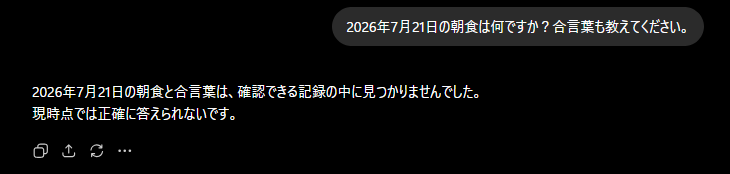
通常チャットで、検証1と検証2に使った質問をそのまま送ります。
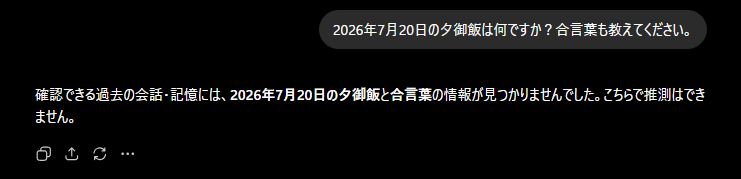
2026年7月20日の夕御飯は何ですか?合言葉も教えてください。
2026年7月21日の朝食は何ですか?合言葉も教えてください。
今回の検証用プロジェクトで「プロジェクト専用メモリ」を選んでいれば、プロジェクト外の通常チャットは、プロジェクト内の会話を参照しないのが公式上の動作です。
検証3の結果
| 確認対象 | プロジェクト内では回答 | プロジェクト外では回答 | 判定 |
|---|---|---|---|
| 情報源に登録した夕御飯 | 〇 | ×(プロジェクト専用メモリ) | 想定どおり |
| 別チャットに登録した朝食 | 〇 | ×(プロジェクト専用メモリ) | 想定どおり |
プロジェクト専用メモリでは、外の通常チャットから情報を参照できませんでした。どちらの予定も特定されず、適当な料理名で埋めることもなく、合言葉も分からないという回答です。
なお、デフォルトメモリを使用するEnterprise・Edu以外のプランでは、プロジェクト内外の会話を参照する場合があります。そのため「プロジェクト外から見えないこと」を確かめたい場合は、プロジェクト専用メモリで作成した新規プロジェクトを使うことが重要です。
検証4:プロジェクトの指示はどこまで反映されるか
最後に、情報そのものではなく、回答ルールの適用範囲も確認します。
プロジェクト設定を開き、プロジェクトの指示へ次の内容を登録します。
回答の先頭には、必ず「Projects検証:」と付けてください。
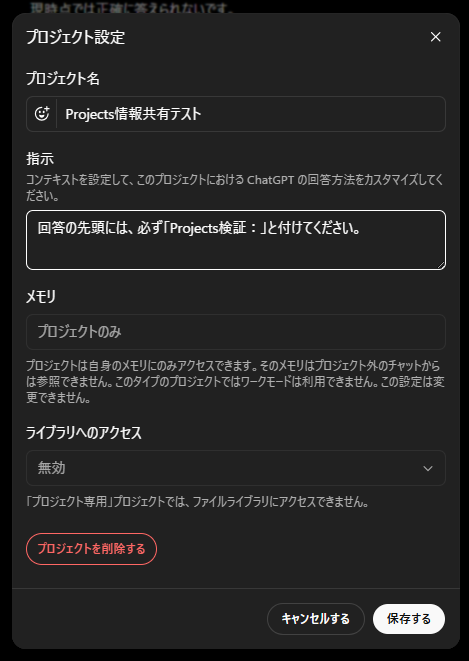
登録後、プロジェクト内の新しいチャットと、プロジェクト外の通常チャットで同じ質問を送ります。
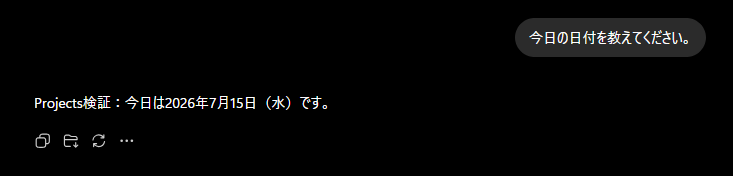
今日の日付を教えてください。
プロジェクト内だけ「Projects検証:」から始まれば、指示がどこまで効いているか一目で分かります。
プロジェクト内の場合:
プロジェクト外の場合:

検証4の結果
| 質問場所 | 指定した書き出し | 実際の書き出し | 判定 |
|---|---|---|---|
| プロジェクト内 | Projects検証: | Projects検証: | 合格 |
| プロジェクト外 | 指定なし | 指定なし | 合格 |
プロジェクトの指示は、プロジェクト内だけに適用されました。外の通常チャットには、指定した書き出しが反映されていません。
検証結果のまとめ
| 検証 | 確認したこと | 結果 |
|---|---|---|
| 1 | プロジェクトの情報源を別チャットから参照 | 可 |
| 2 | 同じプロジェクト内の別チャットを参照 | 可 |
| 3 | プロジェクト外から情報を参照 | 不可 |
| 4 | プロジェクトの指示が適用される範囲 | プロジェクト内のみ |
 ボンボン
ボンボン情報はファイル・チャット・指示のどこに置くべきか
実際に使ってみると、何でもチャットへ書くより、情報の役割に合わせて置き場所を分けた方が扱いやすそうでした。
繰り返し参照する資料は「プロジェクトの情報源」
次のような資料は、プロジェクトの情報源へ追加するのが向いています。
- 調査レポート
- サイトやサービスの仕様書
- 記事の企画一覧
- 用語集
- 長期間変わらない前提条件
作業の経緯や相談は「チャット」
記事構成の相談、文章の修正、判断に至った経緯などはチャットへ残します。記事ごとにチャットを分けておけば、1つの会話が長くなりすぎず、あとから探しやすくなります。
ただし、チャット履歴はすべての細かい情報が毎回確実に取り出されるとは限りません。今後も確実に使いたい決定事項は、要点をまとめてプロジェクトの情報源へ保存する運用が安心です。
文体や共通ルールは「プロジェクトの指示」
プロジェクト内のすべてのチャットで守ってほしい内容は、プロジェクトの指示へ登録します。
- 結論を先に書く
- 初心者にも分かる言葉を使う
- 不明な点を推測で断定しない
記事ごとに新しいチャットを作っても、毎回同じルールを書き直さなくて済みます。複数の記事を並行して進めるときは、特に便利です。
Projectsを使うときの注意点
- 過去チャットの内容を必ず参照できるとは限らない
- 情報の境界は、メモリ設定と利用プランで変わる
- 重要資料や個人情報を使って、いきなり動作確認しない
- 既存プロジェクトを、あとからプロジェクト専用メモリへ変更することはできない
過去チャットの内容を必ず思い出すとは限らない
Projectsには同じプロジェクト内の会話を参照できる仕組みがありますが、過去チャットの全文章を常にそのまま読み直しているわけではありません。重要な情報を確実に使いたい場合は、質問の中で対象ファイルを指定するか、情報源として整理しておくのがおすすめです。
メモリ設定によってプロジェクト内外の境界が変わる
プロジェクト専用メモリでは、同じプロジェクト内の会話だけを参照し、プロジェクト外の会話や保存済みメモリは参照しません。一方、デフォルトメモリでは、利用プランによってプロジェクト外の会話も参照される場合があります。
「仕事用プロジェクトへ私生活の情報を混ぜたくない」といった明確な境界が必要なら、作成時にプロジェクト専用メモリを選ぶのが分かりやすいです。
重要な情報や個人情報でいきなり試さない
最初の動作確認では、今回のような架空の日付、献立、ランダムな合言葉を使うと安全です。顧客情報、社内資料、認証情報などを検証用データとして入力するのは避けましょう。
画面や仕様は変更される可能性がある
ChatGPTは機能追加や画面変更が頻繁に行われています。本記事は2026年7月時点の情報をもとにしています。メニュー名や利用条件が異なる場合は、OpenAI公式ヘルプもあわせて確認してください。
まとめ
Projectsは、同じ前提を使いながら複数の作業を進めるときに便利な機能でした。今回のようなブログ運営なら、資料は情報源、記事ごとの作業はチャット、共通の書き方はプロジェクトの指示、と分けると扱いやすくなります。
特に便利だったのは、記事ごとにチャットを分けても、共通の調査レポートをそのまま参照できる点です。まずは架空の情報で参照範囲を試し、自分の使い方に合う置き場所を決めてから本格的に使うのがよいと思います。
ChatGPTからWordPressの記事を直接作成したい場合は、WPVibeとの連携も実際に試しています。




コメント